
Imprimer et exporter en PDF
Toutes les listes du logiciel et chaque tâche peuvent être imprimées ou enregistrées en PDF, pour la réunion du conseil, un entrepreneur ou le registre du syndicat.
Pour qui
Tous les rôles, dans les sections auxquelles ils ont accès.
Avant de commencer
L'impression reprend exactement ce qui est affiché à l'écran : la période choisie, le tri et les filtres. Préparez la liste avant de cliquer sur l'imprimante. Le PDF est produit par votre navigateur ; vous choisissez où l'enregistrer.
Imprimer une liste
- Ouvrez la liste voulue : les onglets Entretiens, Travaux ou Historique du carnet d'entretien, la liste de la section Administration, ou Mes tâches.
- Réglez la période, le tri et le filtre.
- Cliquez sur le bouton Imprimer, à droite des outils de la liste. Un aperçu s'ouvre avec le titre, la date et les colonnes de la liste.
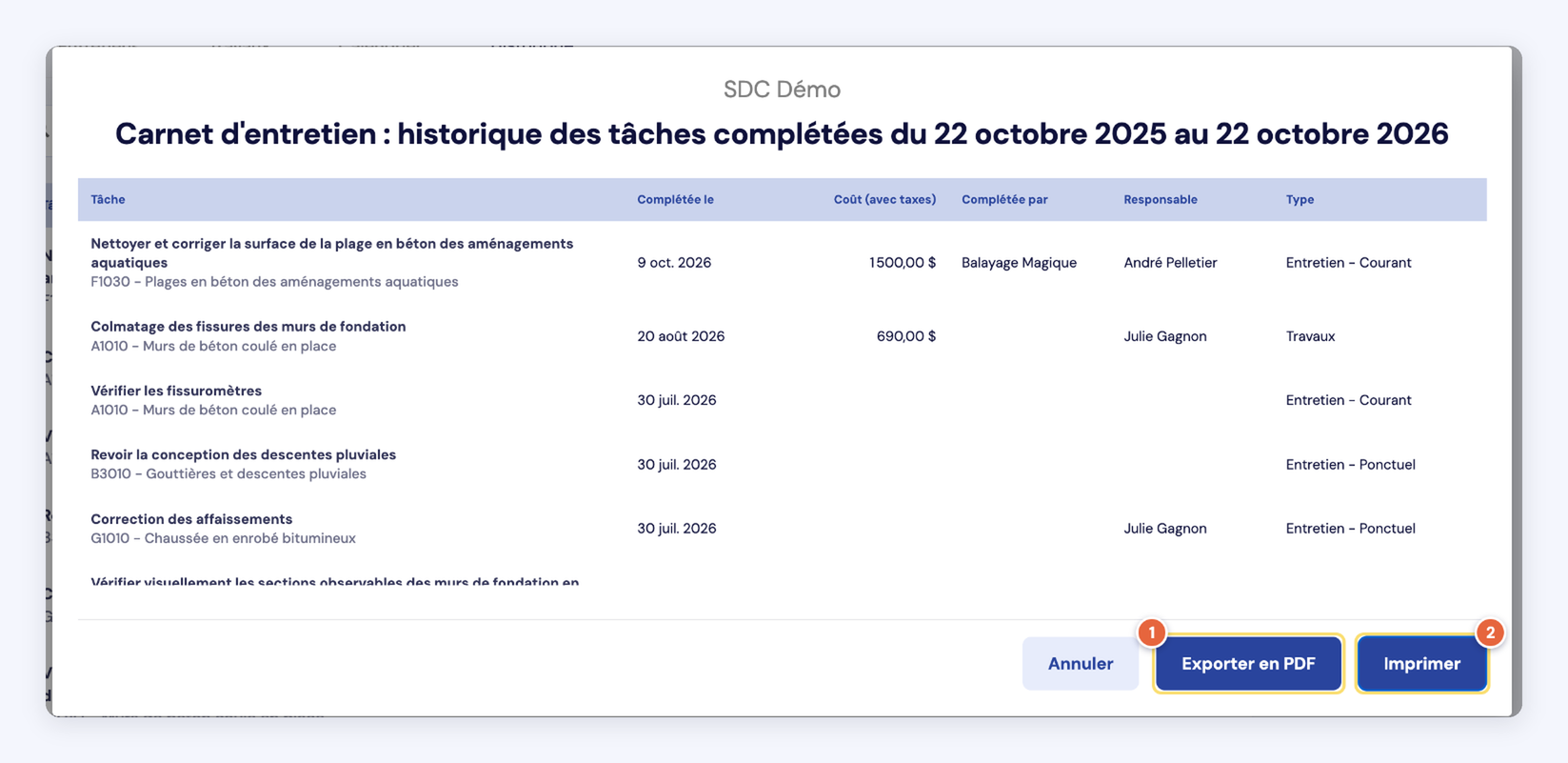
- Cliquez sur Exporter en PDF pour obtenir un fichier, ou sur Imprimer pour envoyer la liste à votre imprimante.
Pour l'historique, le titre indique la période couverte, par exemple « Historique des tâches complétées du 18 octobre 2025 au 18 octobre 2026 ». Pour les entretiens à faire, il indique la date du jour.
Imprimer une seule tâche
Ouvrez la tâche, cliquez sur le menu … en haut de son panneau, puis sur Imprimer / Exporter. La fiche imprimée reprend le titre, l'échéance, la description, le responsable et l'élément : c'est le document à remettre à un entrepreneur pour une soumission. La même option existe pour une tâche complétée, depuis l'historique.
Résultat
Un PDF ou une impression de la liste ou de la tâche, fidèle à ce que vous aviez à l'écran.
Et si…
- Je veux les dépenses de l'année pour l'assemblée. Dans l'onglet Historique, choisissez une période personnalisée correspondant à votre année financière, puis imprimez.
- Je veux la planification des travaux à venir. Imprimez l'onglet Travaux du carnet : la liste donne l'échéance et le fonds associé de chaque travail. Pour les montants projetés année par année, utilisez plutôt la section Prévoyance (voir l'article « Comprendre les projections du fonds de prévoyance »).
- Le PDF est coupé ou trop petit. Vérifiez l'orientation et l'échelle proposées par votre navigateur dans la fenêtre d'impression ; le format paysage convient mieux aux listes larges.
Pour comprendre
Les listes imprimées peuvent compléter le registre de la copropriété. L'article « Les documents à remettre au nouveau conseil » de « Transmettre le dossier à un nouveau conseil d'administration » indique ce qu'il est utile d'y conserver.