
Fonds et travaux : coûts estimés et fonds associés
Chaque réparation majeure ou remplacement entre dans la projection par deux informations : son coût estimé, avec l'année de cet estimé, et le fonds de projection auquel il est rattaché. Les deux se règlent dans l'onglet Estimation des coûts.
Pour qui
Les administrateurs et les gestionnaires.
Avant de commencer
Saisissez toujours le coût avec taxes, et l'année de référence de l'estimé : c'est à partir de cette année que la projection ajoute l'inflation. Un estimé de 2015 laissé tel quel serait trop bas pour des travaux en 2030.
Voir les travaux et leurs coûts
Dans Prévoyance, ouvrez l'onglet Estimation des coûts. Le tableau liste les travaux du carnet avec leur prochaine échéance, leur coût estimé, l'année de l'estimé et le fonds associé.
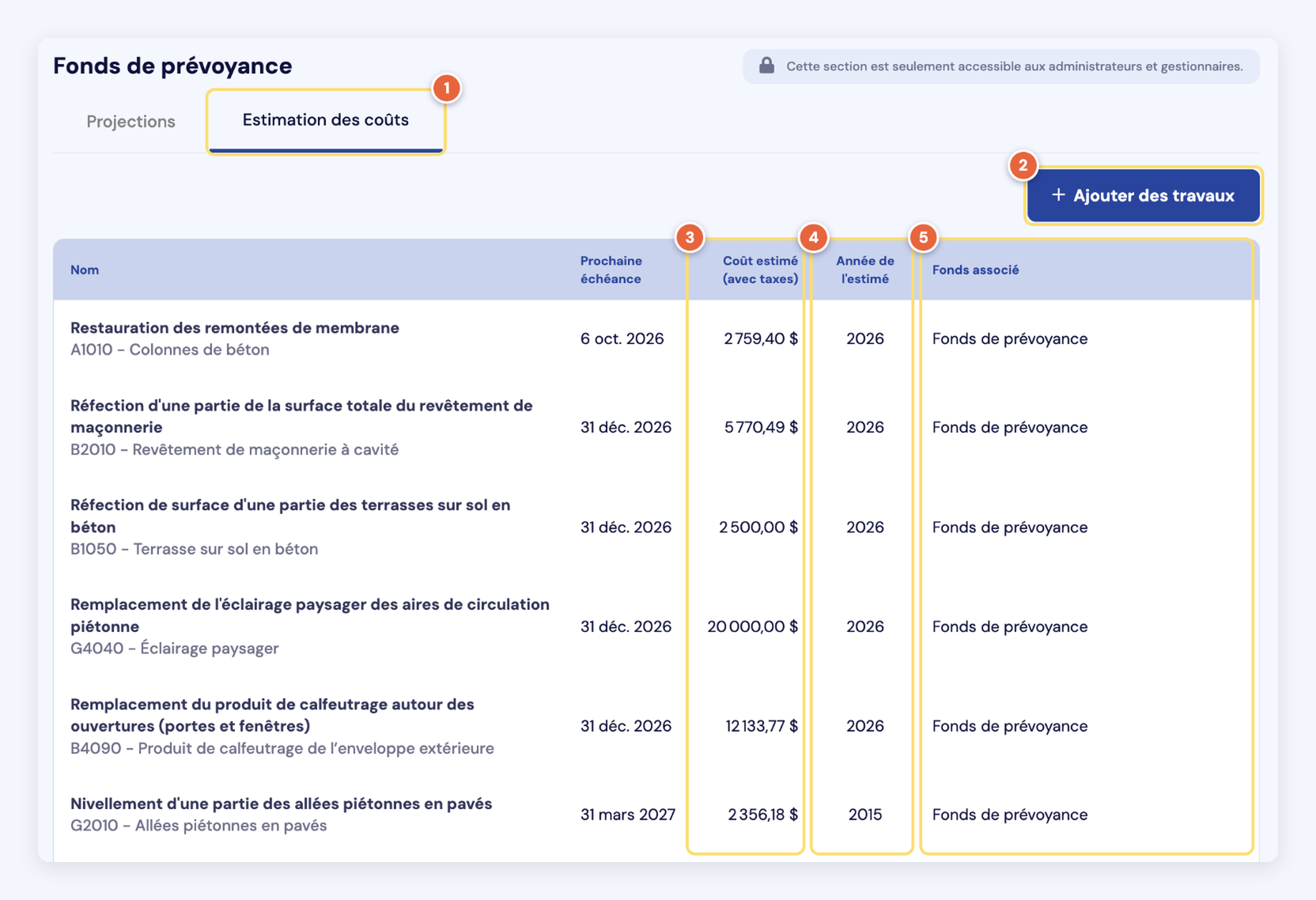
Le bouton Ajouter des travaux ajoute des travaux au carnet sans quitter la section (voir l'article « Ajouter une tâche au carnet d'entretien »).
Modifier un coût estimé
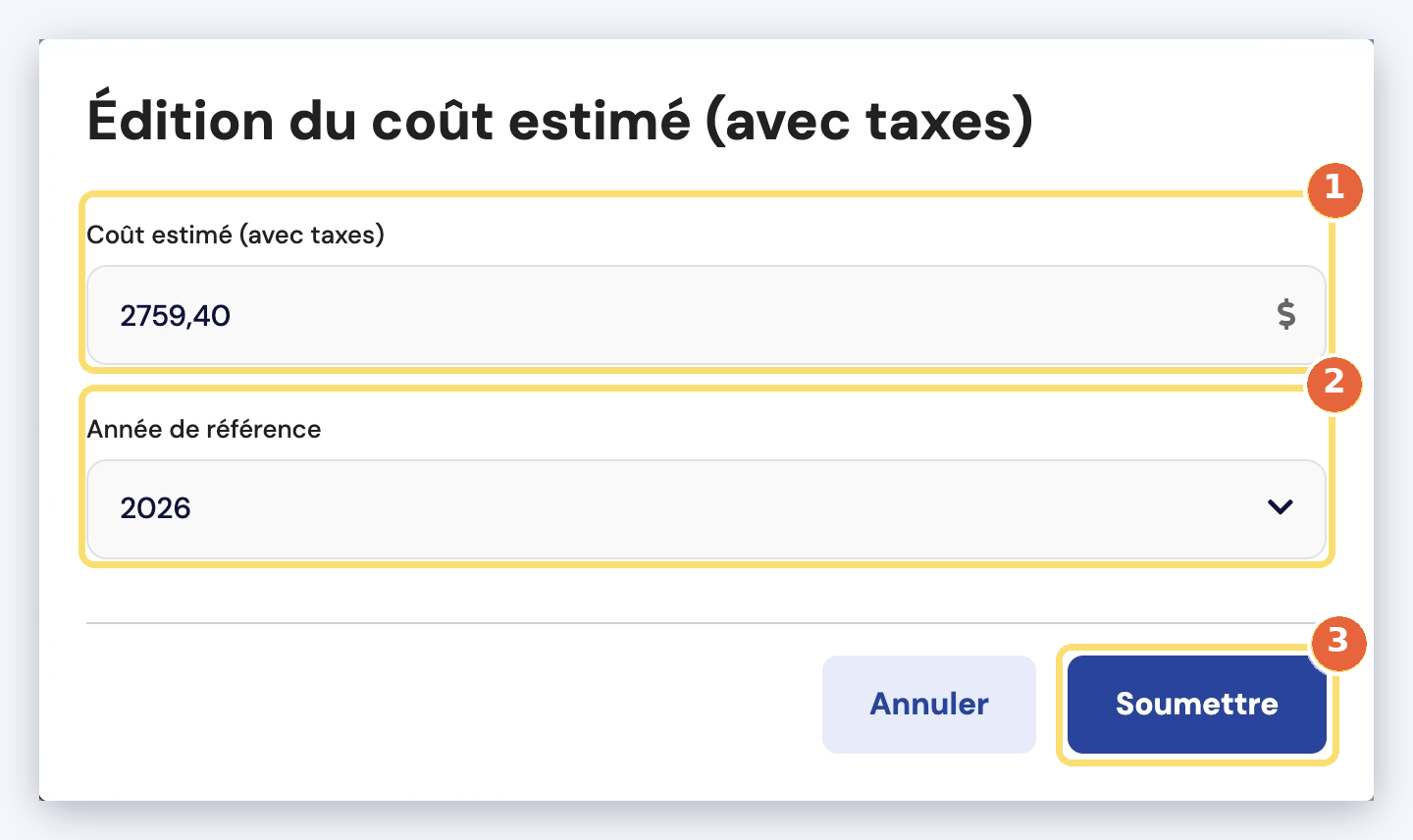
- Cliquez sur le coût estimé de la ligne voulue.
- Saisissez le nouveau coût, avec taxes, et choisissez l'année de référence.
- Cliquez sur Soumettre.
Changer le fonds associé
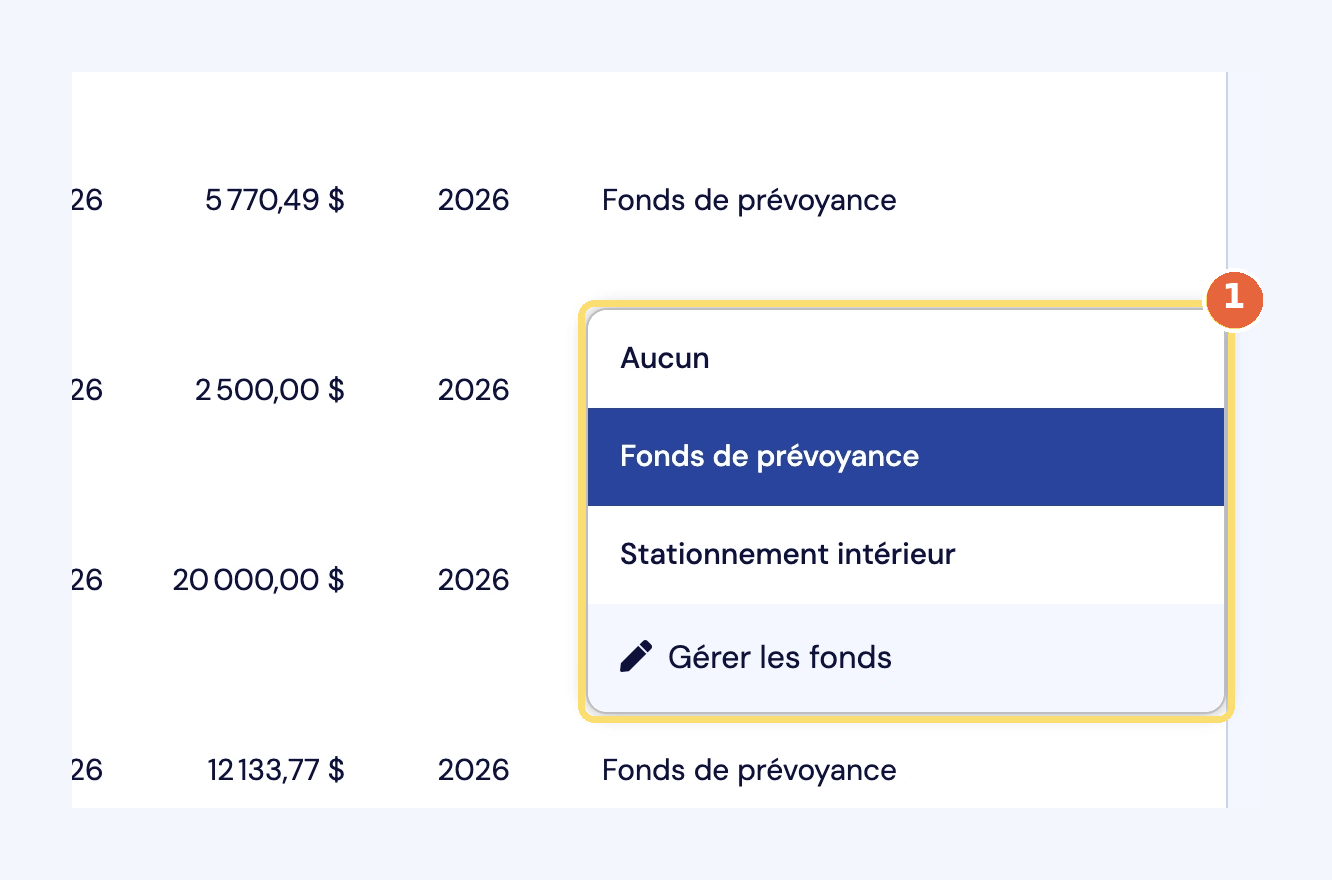
Cliquez sur le fonds associé de la ligne et choisissez le fonds de projection auquel rattacher ces travaux, ou Aucun s'ils ne doivent pas compter dans les projections.
Créer un autre fonds
Certaines déclarations de copropriété réservent le financement de parties communes à usage restreint à un groupe de copropriétaires, par exemple le stationnement intérieur. Votre étude en fait alors un groupe de contribution. Dans le logiciel, on le suit comme un fonds de projection distinct, même si le syndicat ne tient qu'un seul fonds de prévoyance.
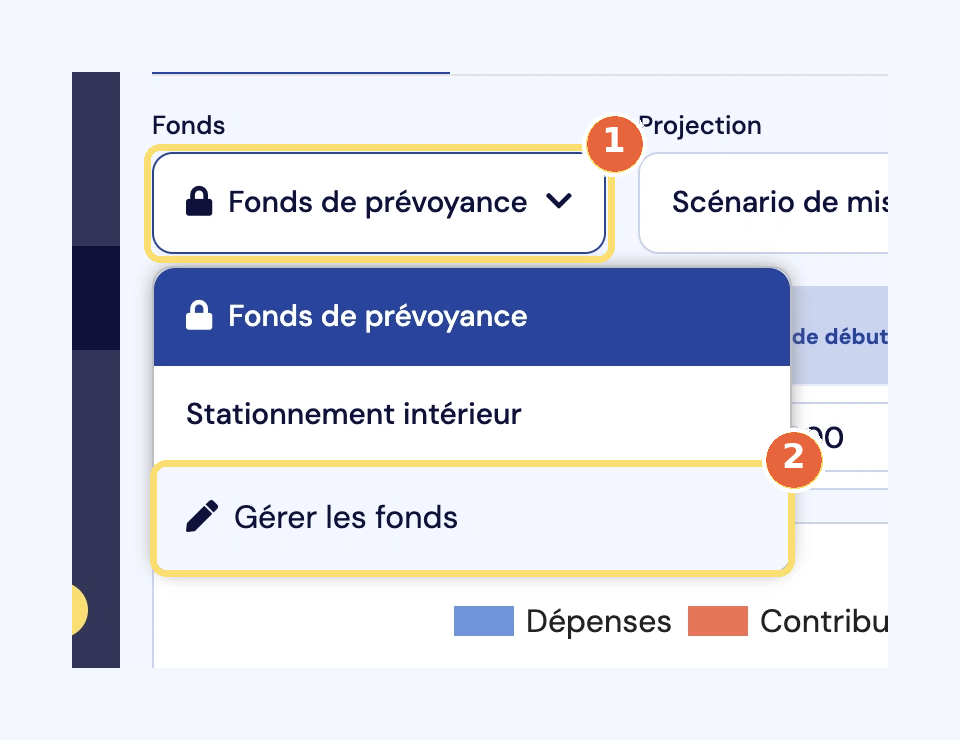
- Dans l'onglet Projections, ouvrez la liste Fonds et cliquez sur Gérer les fonds.
- Dans la fenêtre Gestion des fonds, cliquez sur +.
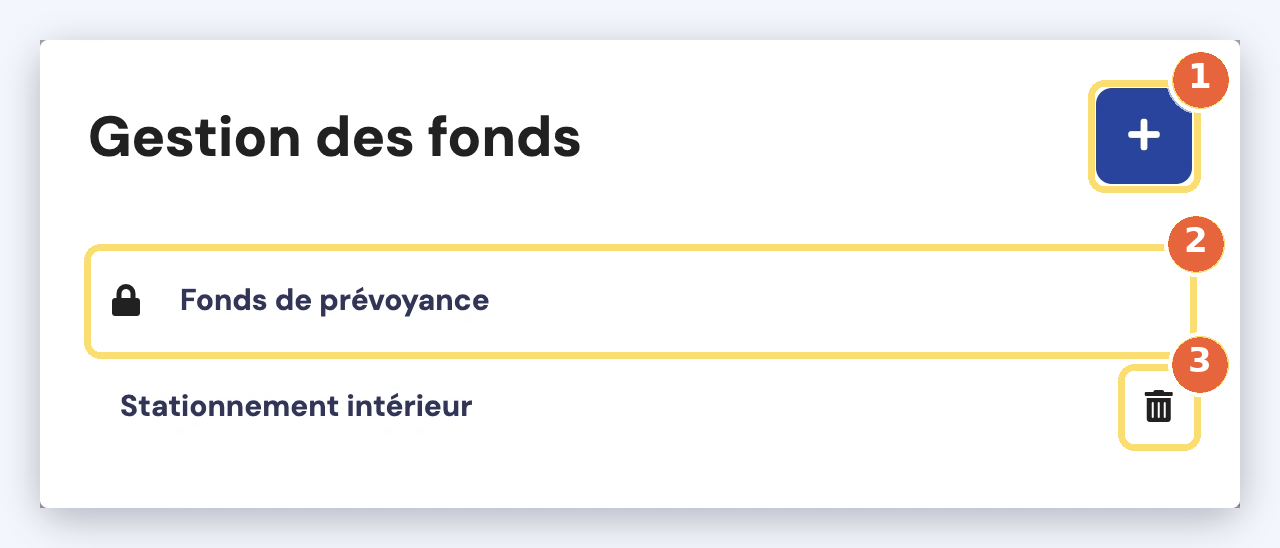
- Donnez un nom au fonds et, au besoin, une description qui rappelle sa raison d'être.
- Cliquez sur Soumettre.
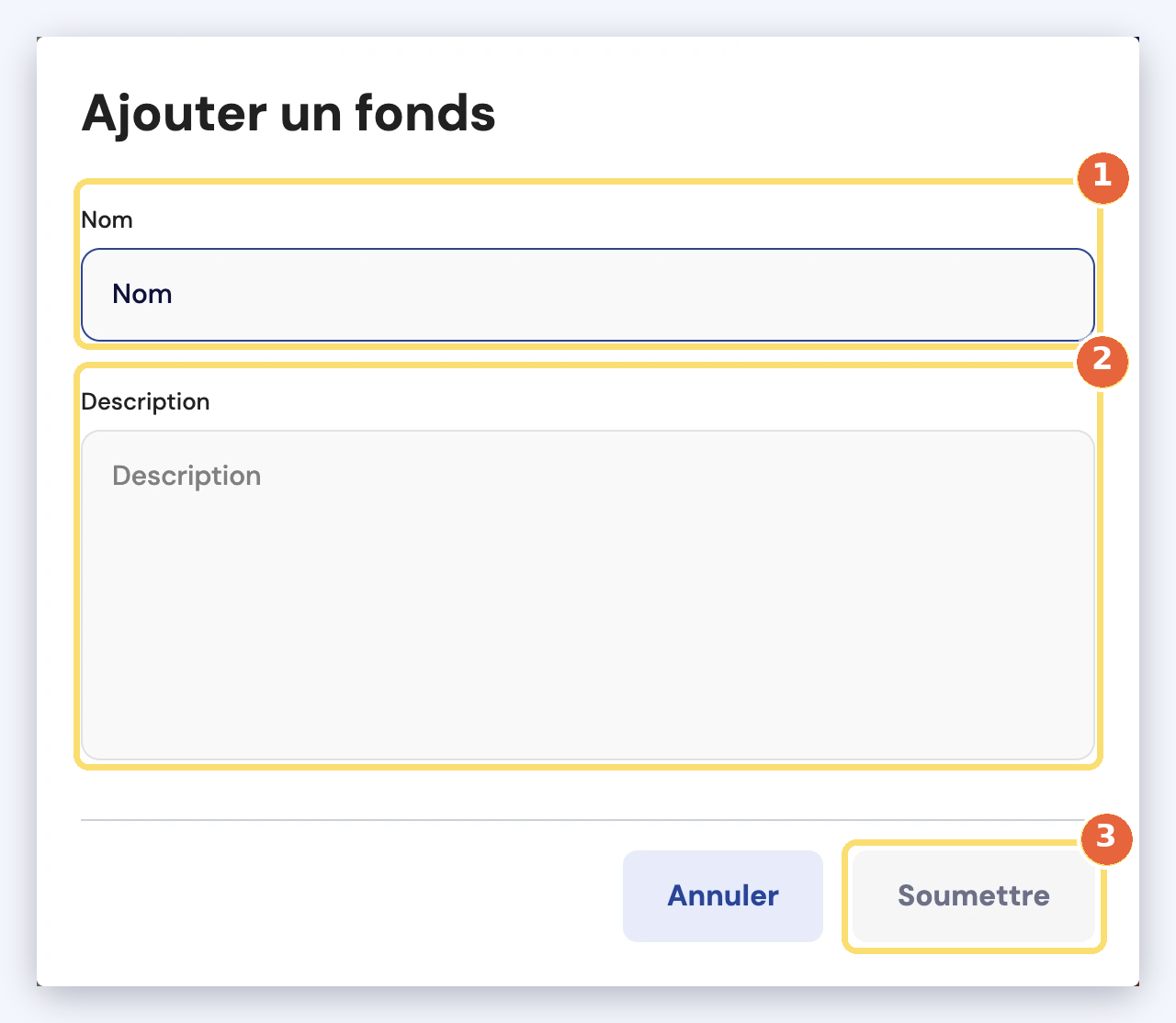
- Associez ensuite les travaux concernés à ce fonds, depuis l'onglet Estimation des coûts.
Le Fonds de prévoyance principal porte un cadenas : il ne peut pas être supprimé. Un fonds créé par le syndicat se supprime avec sa corbeille, dans la même fenêtre.
Résultat
Chaque travail a un coût à jour et un fonds : la projection de ce fonds en tient compte automatiquement.
Et si…
- J'ai reçu une soumission. Remplacez le coût estimé par le montant de la soumission, taxes comprises, avec l'année de la soumission comme année de référence.
- Des travaux faits cette année ont été payés par le budget d'exploitation. Notez-le dans le commentaire au moment de les compléter. Ne changez pas le fonds associé : il vaut pour toutes les occurrences de la tâche, y compris les suivantes. L'ajustement se fera à la prochaine mise à jour de votre étude.
- Je ne sais pas s'il faut créer un fonds dans le logiciel. Créez-en un par groupe de contribution présenté dans votre étude, et seulement dans ce cas.
Pour comprendre
Les groupes de contribution et la façon dont la déclaration de copropriété les définit sont expliqués dans le parcours « En savoir plus sur le fonds de prévoyance ».