
Produire une attestation avec Attestation Condo
Lors de la vente d'une fraction, le copropriétaire vendeur demande au syndicat une attestation sur l'état de la copropriété. Attestation Condo vous guide étape par étape pour la remplir, la vérifier et la télécharger.
Pour qui
Les personnes qui préparent l'attestation pour le syndicat : administrateurs ou gestionnaires.
Avant de commencer
Ayez sous la main les renseignements de l'unité en vente, les trois derniers exercices financiers, le budget, l'étude du fonds de prévoyance, les assurances et l'historique des travaux. Le carnet d'entretien du logiciel peut fournir les travaux (voir l'article « Importer les travaux du logiciel dans l'attestation »).
Ouvrir Attestation Condo
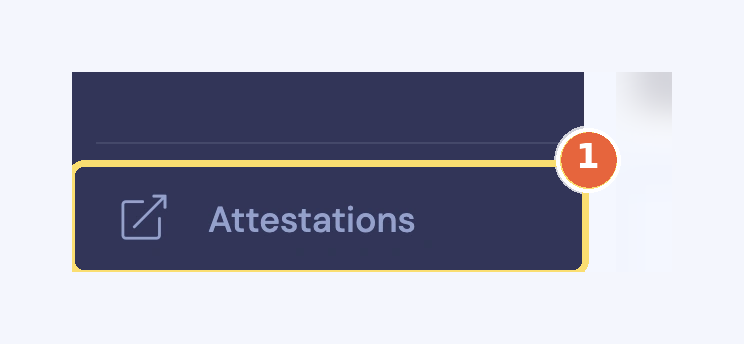
Dans le menu de gauche du logiciel, cliquez sur Attestations. Attestation Condo s'ouvre.
Démarrer ou reprendre une attestation
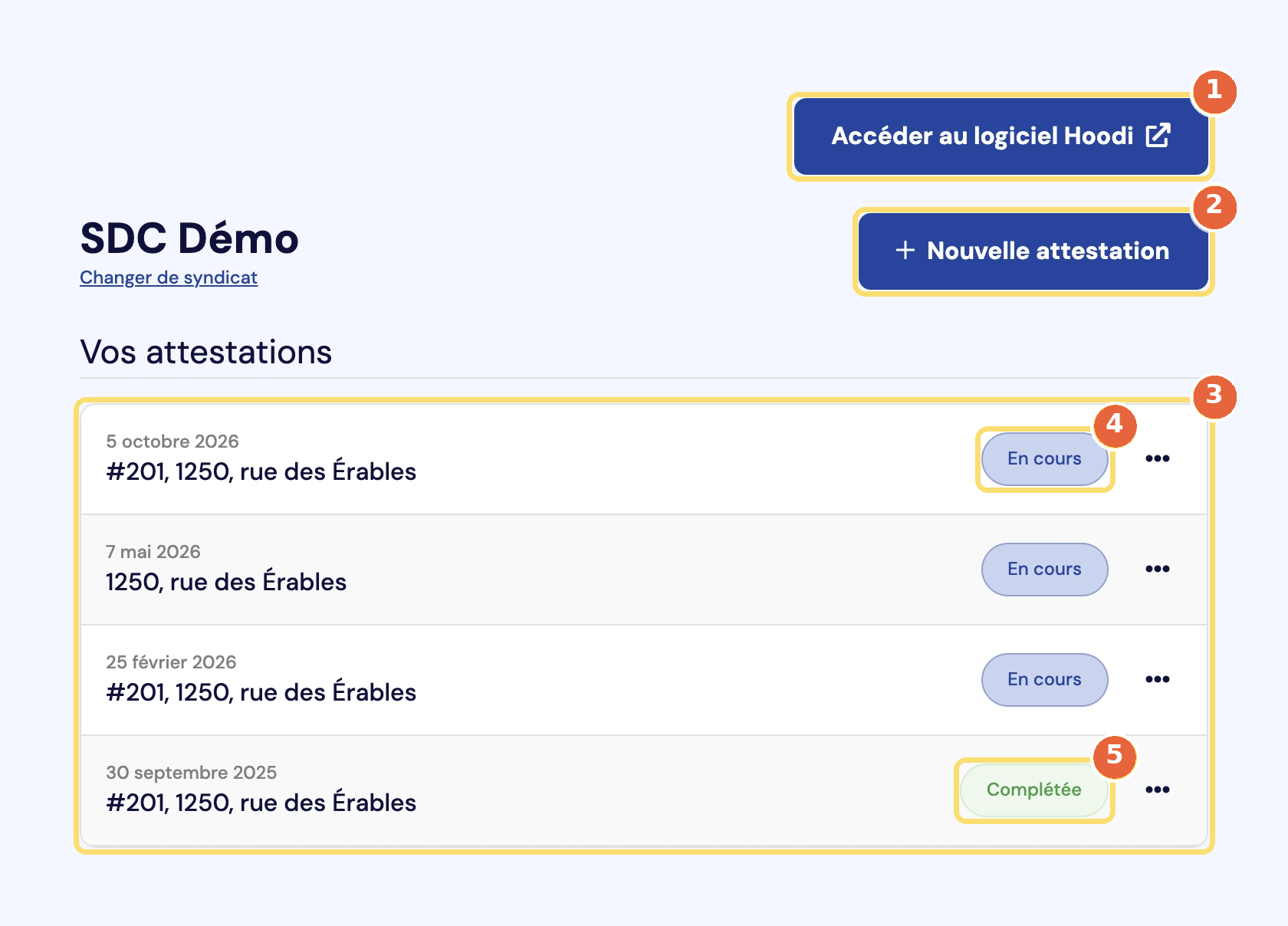
- Accéder au logiciel Hoodi : revenir au logiciel.
- Nouvelle attestation : en commencer une.
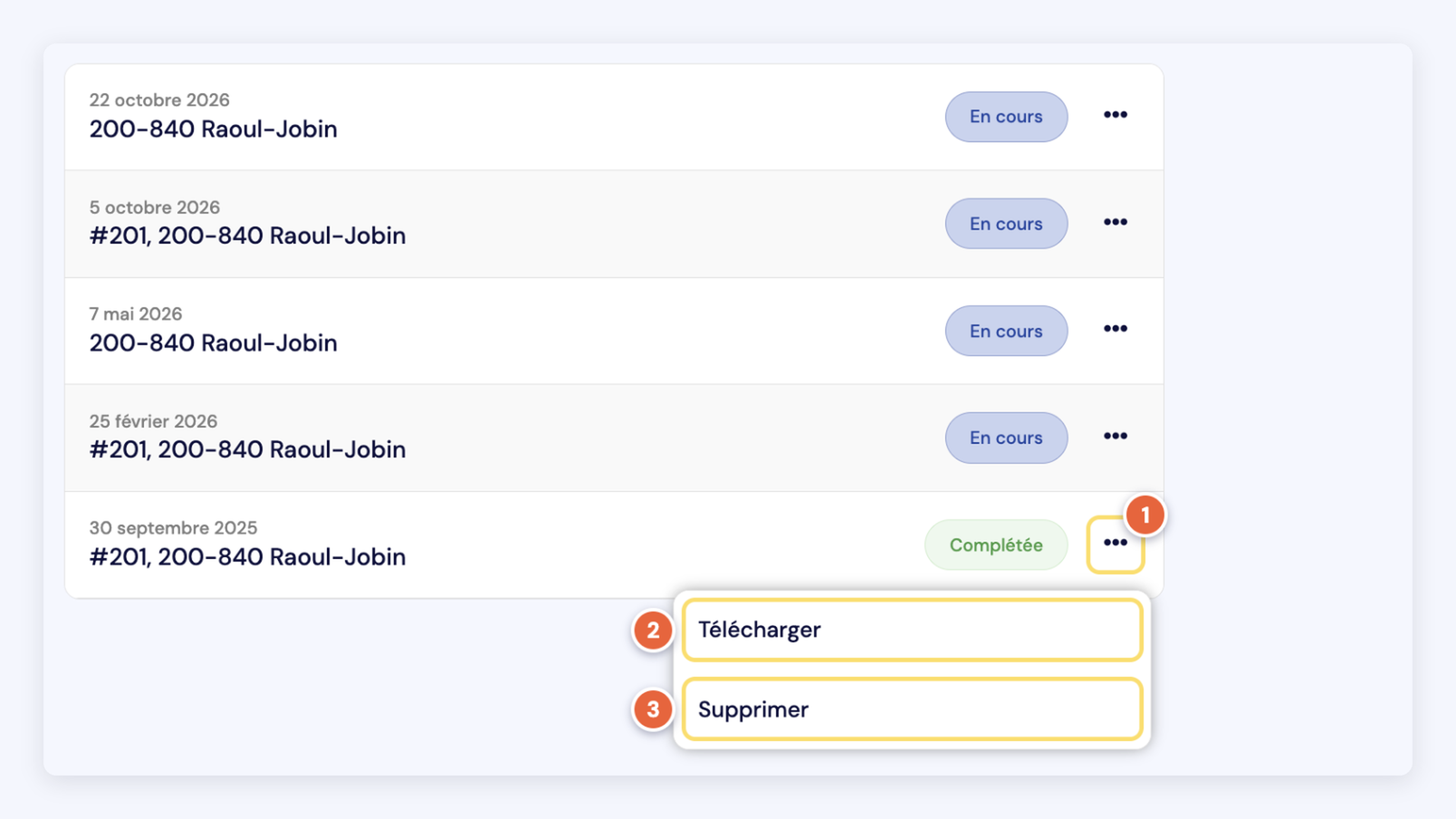
- Vos attestations : la liste des attestations du syndicat, avec leur date et l'unité.
- En cours : l'attestation n'est pas finalisée ; cliquez dessus pour la reprendre.
- Complétée : l'attestation est signée et prête à télécharger.
Pour travailler sur un autre syndicat, cliquez sur Changer de syndicat sous son nom.
Remplir les étapes
L'attestation compte 14 étapes, de Informations sur le syndicat à Signature et téléchargement.
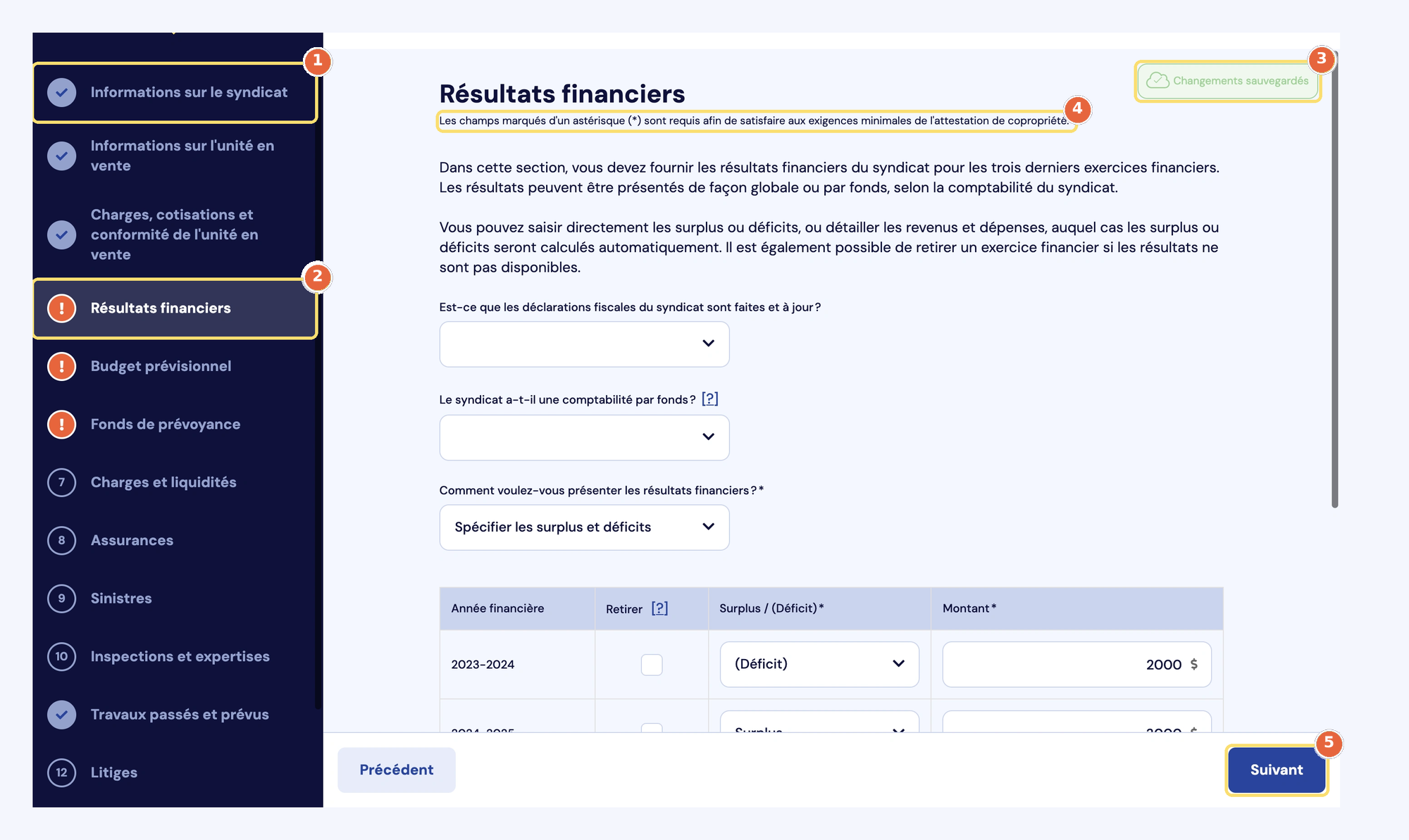
- Une coche indique une étape complète.
- Un ! signale une information manquante ou une erreur.
- Changements sauvegardés : chaque saisie est enregistrée au fur et à mesure.
- Les champs marqués d'un astérisque (*) sont requis pour satisfaire aux exigences minimales de l'attestation ; les autres sont facultatifs, mais recommandés.
- Suivant et Précédent font passer d'une étape à l'autre. Vous pouvez aussi cliquer sur une étape dans la colonne de gauche.
Les points d'interrogation [?] à côté d'une question l'expliquent.
Revoir l'attestation
À l'étape Signature et téléchargement, la Revue de l'attestation liste ce qui reste à faire.
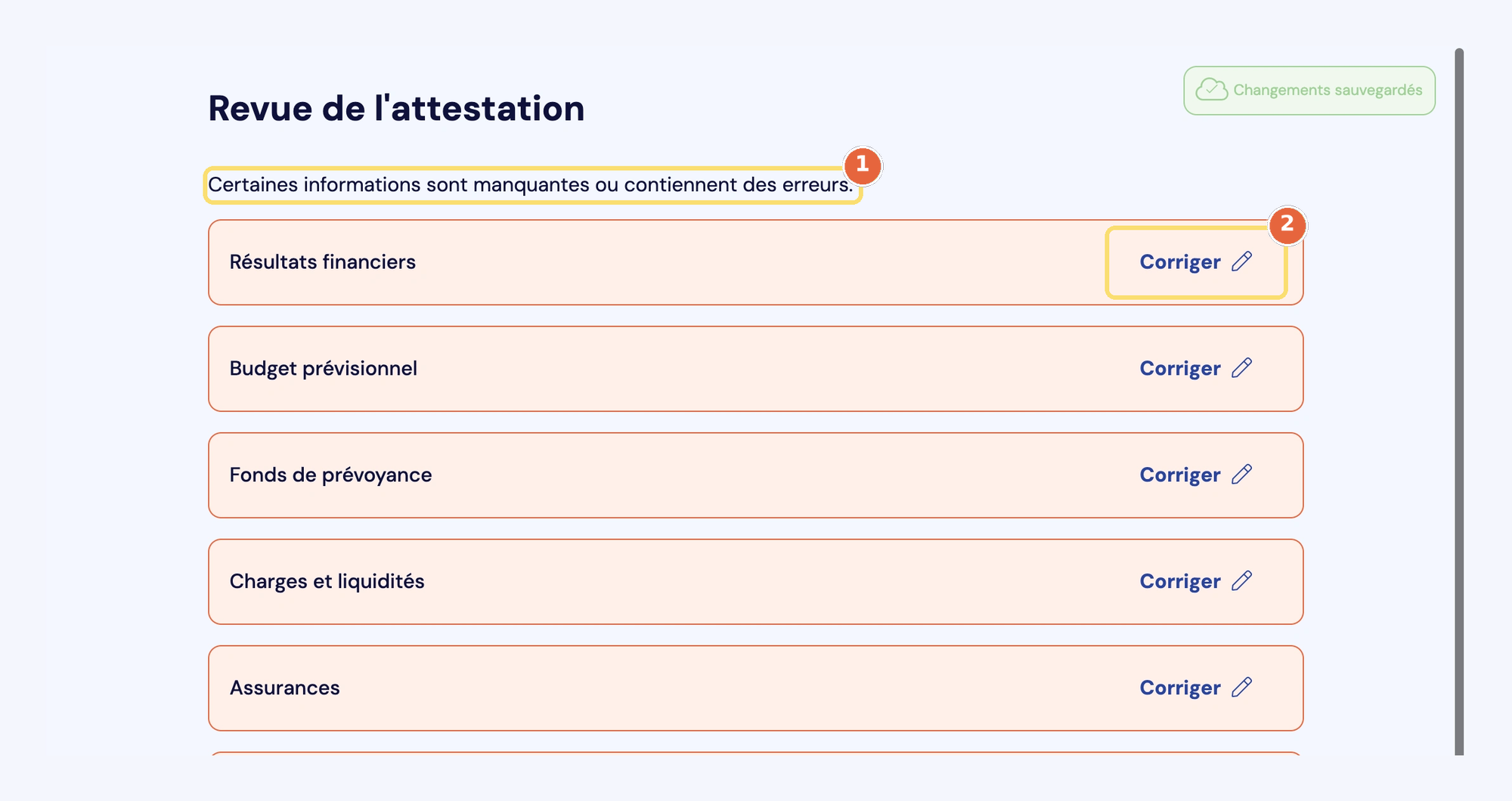
- Chaque section en rouge contient une information manquante ou une erreur.
- Corriger ouvre la section concernée.
Quand seules des informations recommandées manquent, un encadré l'indique : vous pouvez tout de même finaliser et signer. Voir la liste affiche les informations recommandées non fournies.
Télécharger une attestation complétée
Cliquez sur une attestation Complétée pour l'afficher.
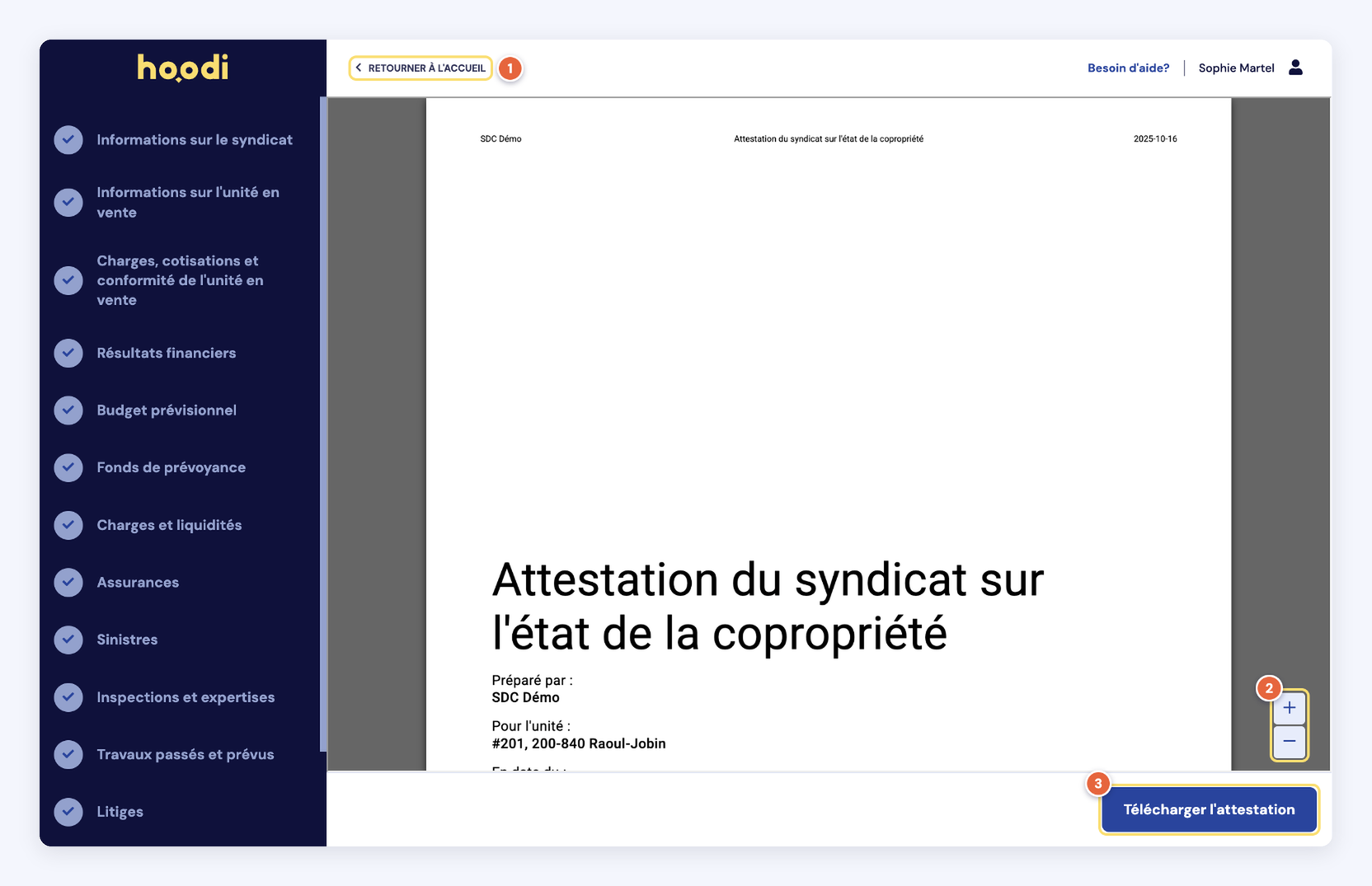
- Retourner à l'accueil ramène à la liste.
- Les boutons + et – agrandissent ou réduisent l'aperçu.
- Télécharger l'attestation enregistre le PDF.
Vous pouvez aussi la télécharger depuis la liste, avec le bouton ….
Résultat
Vous avez une attestation signée en PDF, à remettre au copropriétaire vendeur ou à son représentant.
Et si…
- Je veux recommencer une attestation. Dans la liste, le bouton … d'une attestation propose Supprimer. La suppression est définitive.
- Une étape reste marquée d'un !. Ouvrez-la : les champs à corriger y sont signalés.
- Les résultats d'un exercice ne sont pas disponibles. À l'étape Résultats financiers, cochez Retirer sur la ligne de cet exercice.
Pour comprendre
Les renseignements de l'attestation sont fournis par le syndicat ; Hoodi ne les vérifie pas. Le contenu de l'attestation et son rôle lors d'une vente sont expliqués dans le parcours « En savoir plus sur l'attestation du syndicat ».