
Gérer les utilisateurs : inviter, changer le rôle, retirer
Le logiciel se partage : membres du conseil, gestionnaire, copropriétaires, concierge. Chacun y entre avec son propre compte et un rôle qui détermine ce qu'il peut voir et faire.
Pour qui
Les administrateurs du syndicat. Les autres rôles ne peuvent pas inviter ni retirer d'utilisateurs.
Avant de commencer
Choisissez le rôle de chaque personne avant de l'inviter :
- Administrateur : tous les droits, dont la gestion des utilisateurs. Pour les membres du conseil.
- Gestionnaire : planifie, tient à jour et documente le carnet ; a accès aux sections Prévoyance, Administration et Sinistres ; ne gère pas les utilisateurs.
- Copropriétaire : consulte le carnet, l'historique et les documents auxquels il a accès ; ne modifie rien, sauf les tâches qui lui sont confiées.
- Concierge : indique qu'une tâche est faite, change son échéance, la commente et y ajoute des documents ; ne modifie pas ses autres renseignements et n'ajoute ni ne supprime de tâches.
Le détail des droits de chaque rôle est présenté dans l'article « Les rôles et permissions ».
Inviter un utilisateur
- Ouvrez les paramètres du syndicat avec l'engrenage de l'en-tête, puis l'onglet Utilisateurs.
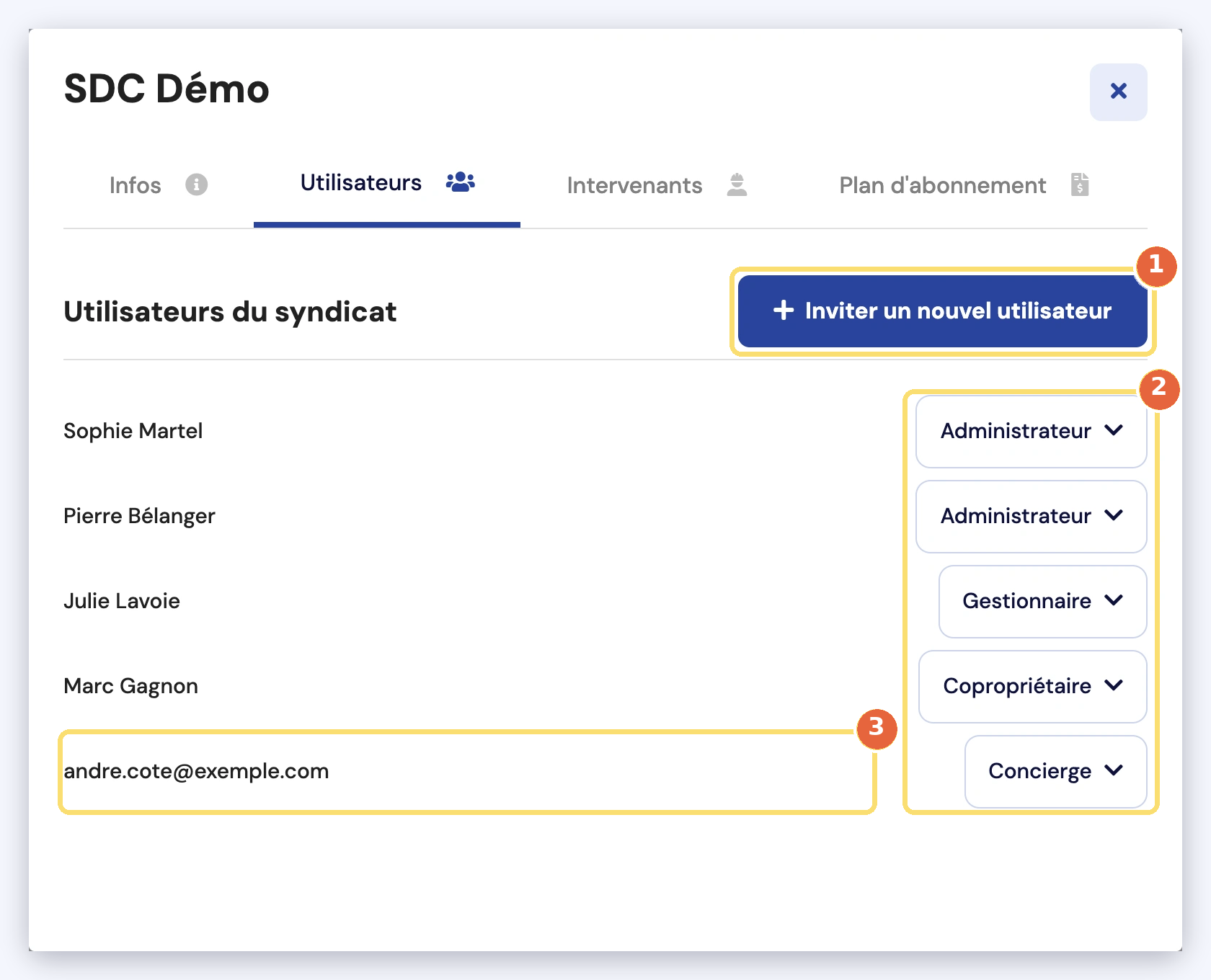
- Cliquez sur Inviter un nouvel utilisateur.
- Saisissez l'adresse courriel de la personne et choisissez son rôle.
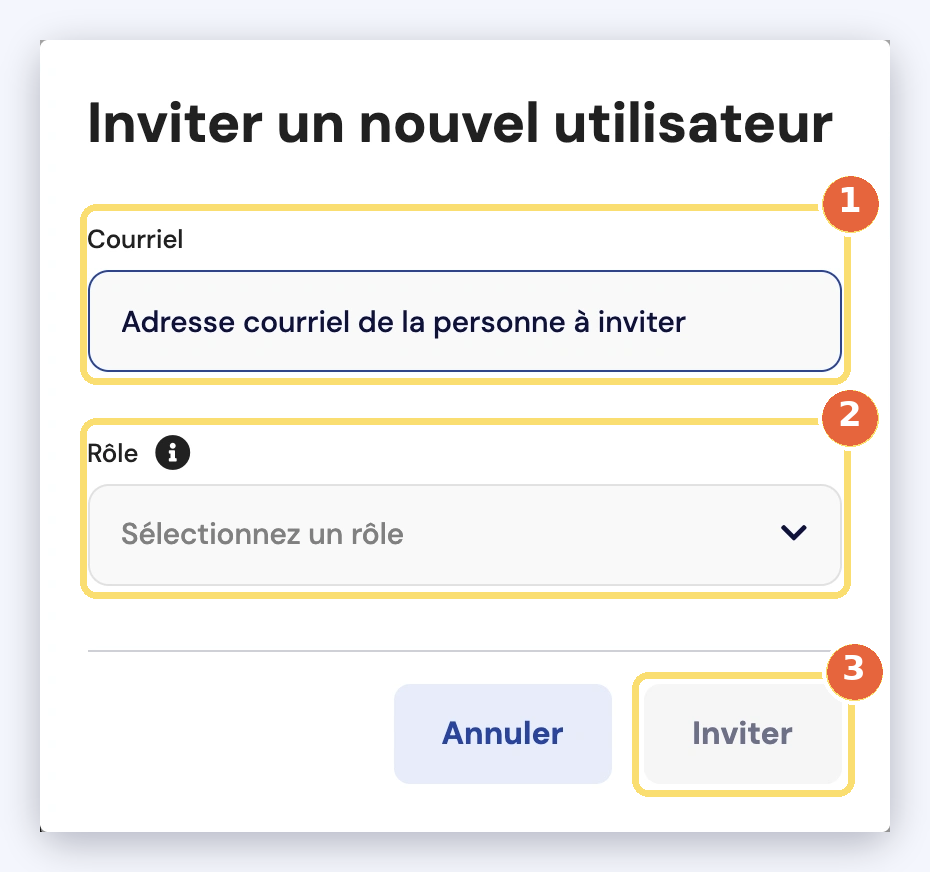
- Cliquez sur Inviter.
La personne reçoit une invitation par courriel. Tant qu'elle n'a pas créé son compte, elle apparaît dans la liste par son adresse courriel ; son nom s'affiche ensuite.
Changer le rôle d'un utilisateur
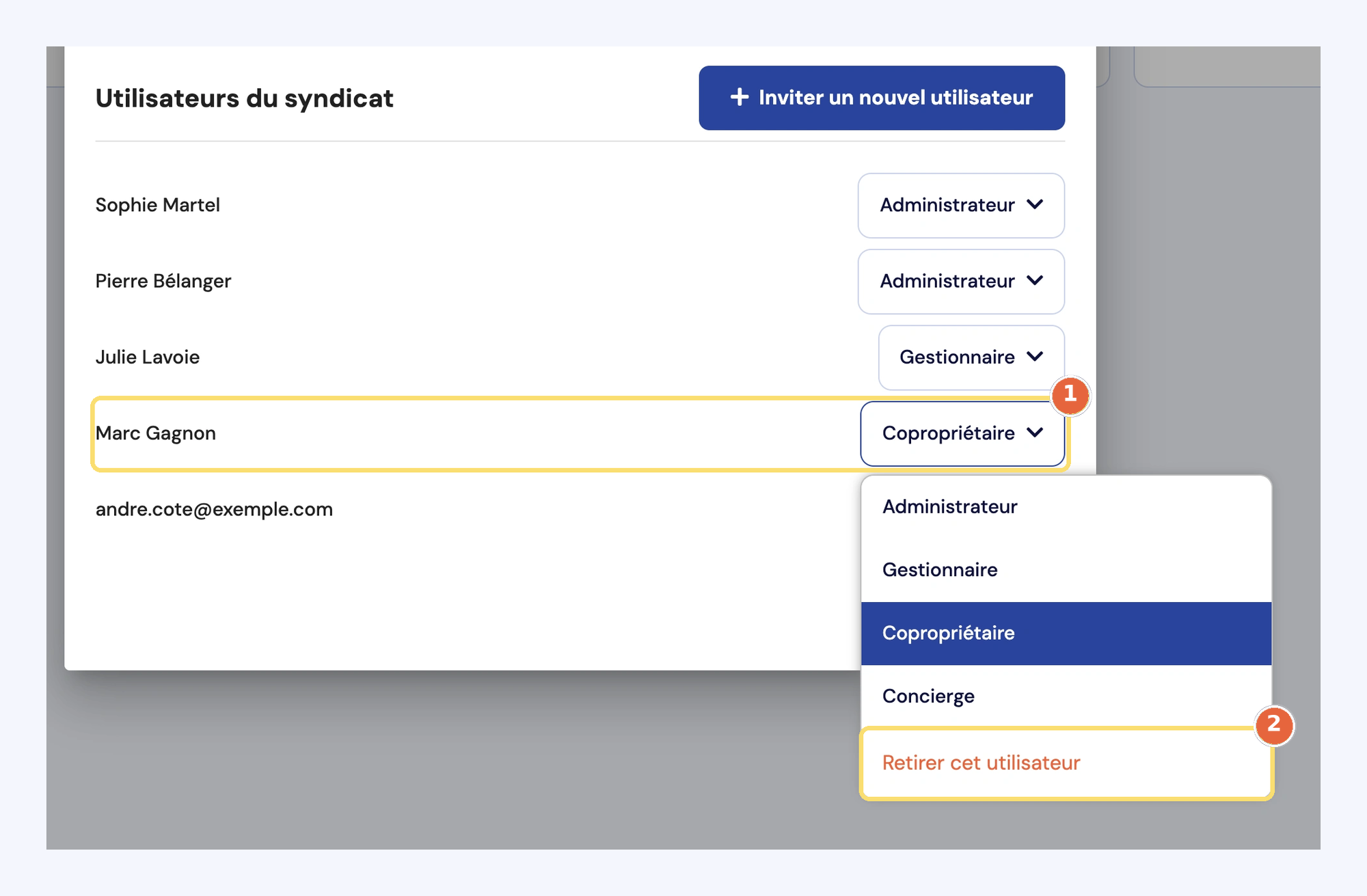
Dans l'onglet Utilisateurs, ouvrez la liste déroulante à droite du nom de la personne et choisissez le nouveau rôle. Le changement s'applique à cette personne pour ce syndicat seulement.
Retirer un utilisateur
Dans la même liste déroulante, choisissez Retirer cet utilisateur. La personne n'a plus accès au syndicat ; son compte, lui, existe toujours et reste lié aux autres syndicats dont elle fait partie.
Résultat
Chaque personne qui travaille avec le carnet a son propre accès, avec le rôle qui convient. L'historique des tâches garde la trace de qui a fait quoi.
Et si…
- La personne n'a pas reçu l'invitation. Vérifiez l'adresse dans la liste et demandez-lui de regarder ses courriels indésirables.
- Un membre quitte le conseil. Retirez-le, ou changez son rôle en Copropriétaire s'il demeure copropriétaire et veut garder un accès en consultation.
- Une même personne gère plusieurs syndicats. Elle utilise un seul compte ; chaque syndicat l'invite séparément, avec le rôle de son choix.
- La personne à retirer est le seul administrateur. Elle donne d'abord le rôle Administrateur à un autre membre du conseil, qui pourra ensuite retirer son accès.
- Le contrat avec votre gestionnaire a pris fin. Deux façons de retirer son accès : le gestionnaire retire lui-même le lien depuis son compte (section Syndicats, onglet Sous-gestion, menu … du syndicat, Ne pas gérer), ou un administrateur choisit Retirer cet utilisateur dans la liste déroulante de son rôle, comme pour tout autre utilisateur.
Pour comprendre
Lors d'un changement de conseil, donner les accès aux nouveaux membres fait partie de la passation. L'article « Où retrouver chaque document et comment transférer les accès » de « Transmettre le dossier à un nouveau conseil d'administration » propose une liste de vérification.