
Consigner une intervention déjà réalisée
Votre immeuble a une histoire avant le logiciel : le dernier nettoyage des gouttières, le remplacement de la toiture, l'inspection des gicleurs de l'an dernier. Deux chemins permettent d'inscrire ces interventions passées dans l'historique sans les faire passer par la liste des tâches à faire.
Pour qui
Les administrateurs, les gestionnaires et le concierge peuvent ajouter une date à l'historique d'une tâche existante. Seuls les administrateurs et les gestionnaires peuvent créer un entretien ou des travaux complétés, puisque cette démarche ajoute une tâche au carnet.
Avant de commencer
Rassemblez ce que vous savez : la date (au moins l'année et le mois), qui a fait le travail, la facture si vous l'avez. Dans le logiciel, une intervention consignée avec une date passée va directement dans l'historique ; elle ne crée pas de nouvelle tâche à faire.
Deux cas se présentent. La tâche existe déjà dans le carnet (par exemple un entretien courant livré avec votre carnet) : vous ajoutez une date à son historique. La tâche n'existe pas (un travail ancien, une réparation unique) : vous créez directement un entretien ou des travaux complétés.
Ajouter une date à l'historique d'une tâche existante
- Dans Carnet d'entretien, ouvrez la tâche en cliquant sur sa ligne.
- Faites défiler le panneau jusqu'aux onglets et cliquez sur Historique.
- Cliquez sur Ajouter une date à l'historique. La fenêtre est la même que pour compléter la tâche : date, qui, coût avec taxes, commentaire.
- Inscrivez la date réelle de l'intervention passée et cliquez sur Soumettre.
La prochaine échéance de la tâche n'est pas modifiée : vous enrichissez le passé sans toucher à la planification.
Créer un entretien ou des travaux complétés
- Dans Carnet d'entretien, cliquez sur l'onglet Historique, puis sur le bouton +.
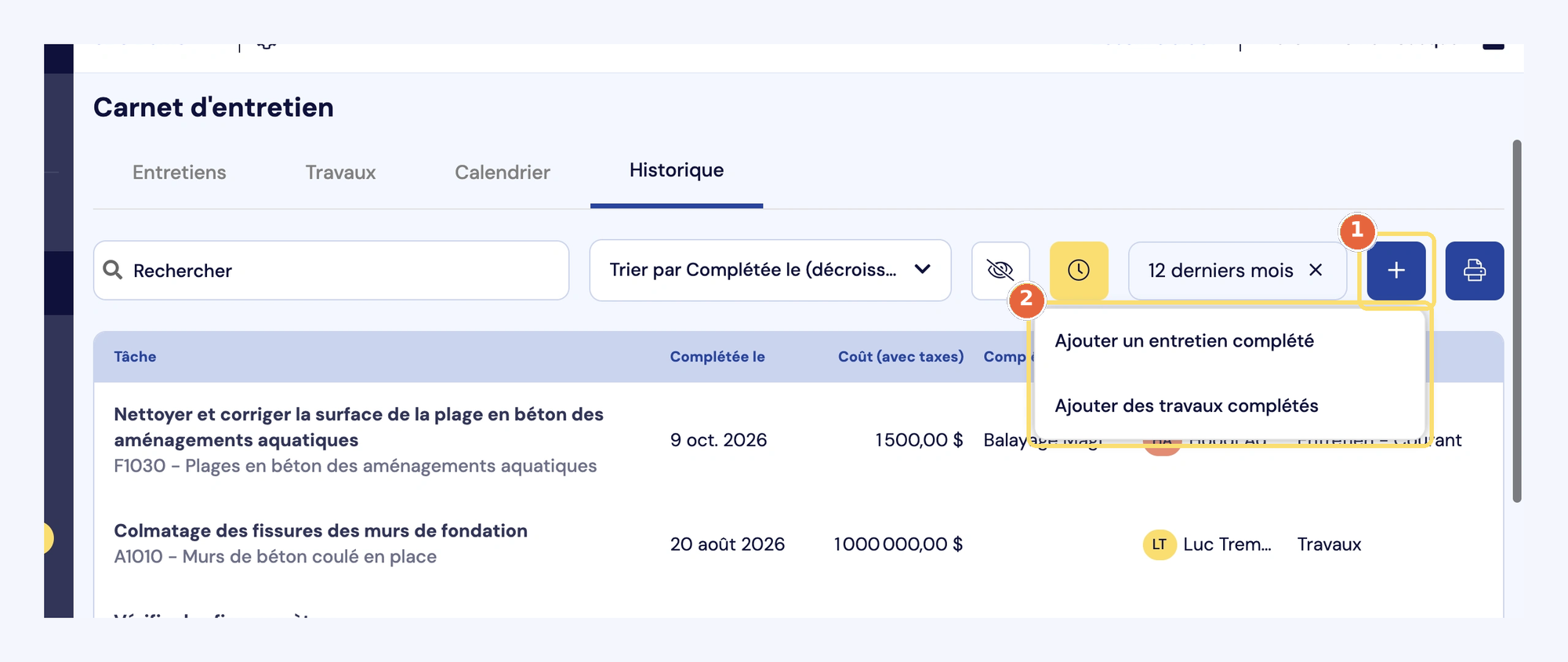
- Choisissez Ajouter un entretien complété ou Ajouter des travaux complétés.
- Remplissez la fenêtre : le nom de l'intervention, l'élément concerné si vous le souhaitez, la date, qui a fait le travail, le coût avec taxes et un commentaire.
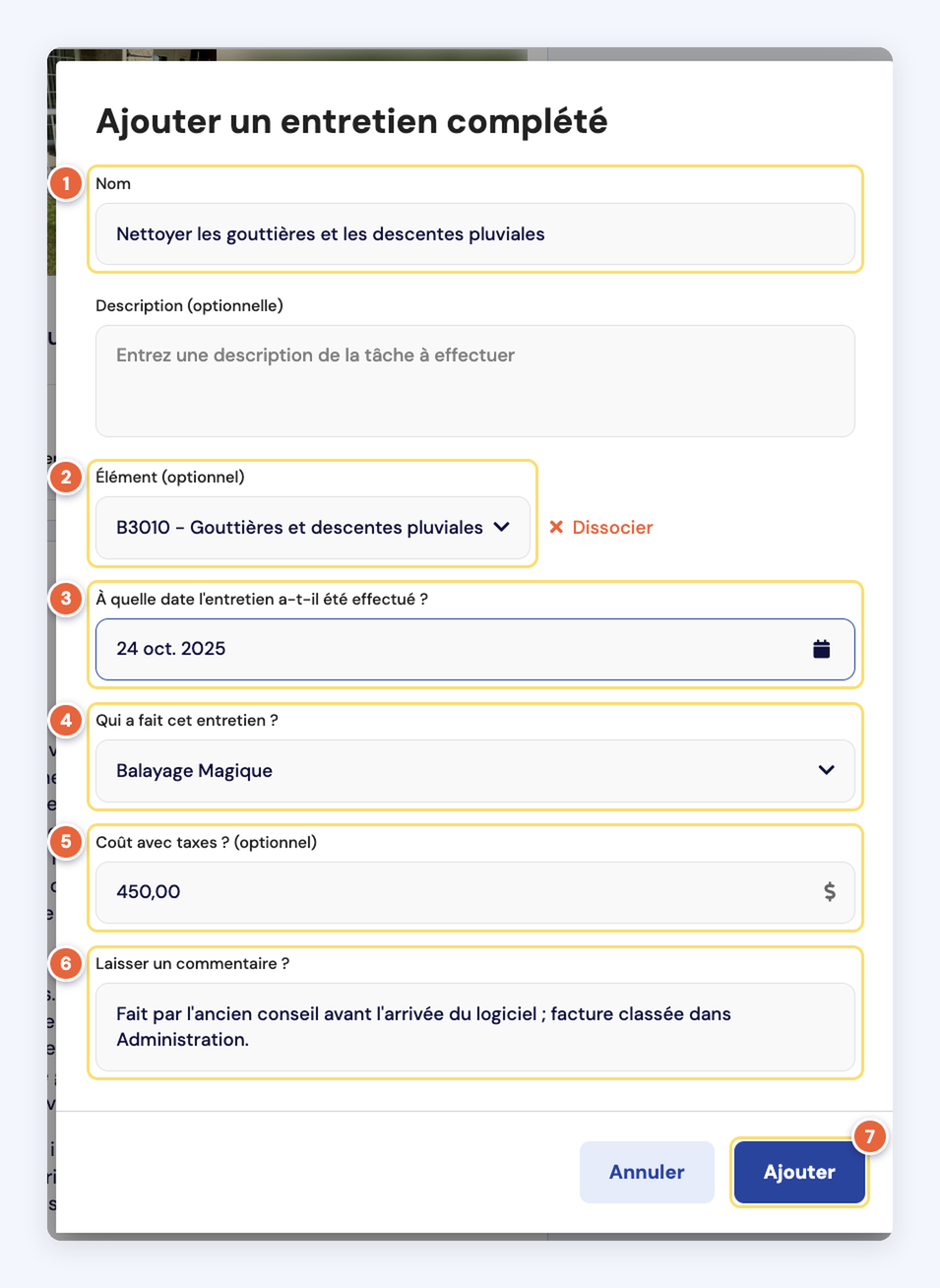
- Cliquez sur Ajouter.
Le même choix existe depuis la fiche d'un élément : dans Éléments, ouvrez l'élément, cliquez sur le bouton + à droite de son nom, puis sur Ajouter un entretien complété ou Ajouter des travaux complétés. L'élément est alors déjà associé.
Résultat
L'intervention apparaît dans l'onglet Historique du carnet à sa date, et dans l'onglet Historique de la fiche de l'élément. Elle est comptée dans les coûts de la période affichée. Rien n'est ajouté à la liste des tâches à faire.
Et si…
- Je ne connais pas la date exacte. Choisissez le premier jour du mois, ou du mois le plus probable, et dites-le dans le commentaire. Une date approximative vaut mieux qu'un historique vide.
- J'ai la facture mais pas le détail. Inscrivez le montant total avec taxes et téléversez la facture dans l'onglet Documents de la tâche une fois créée.
- L'intervention passée doit revenir. Si c'est un entretien qui devrait se répéter, ajoutez-le plutôt comme tâche à faire avec une récurrence (voir l'article « Ajouter une tâche au carnet d'entretien »), puis ajoutez la date passée à son historique.
Pour comprendre
L'historique des interventions est l'un des documents de votre carnet d'entretien et l'une des bases de sa mise à jour. L'article « Garder l'historique à jour » de « Le cycle de vie des documents » explique ce qu'il est utile d'y consigner.