
Lire et corriger l'historique du carnet
L'onglet Historique rassemble tout ce qui a été fait : la date, qui est intervenu, ce que cela a coûté. C'est la mémoire de l'immeuble et le point de départ de la mise à jour de votre carnet.
Pour qui
Tous les rôles peuvent consulter l'historique. Retirer une entrée est réservé aux administrateurs, aux gestionnaires et au concierge.
Avant de commencer
L'historique du Carnet d'entretien regroupe les entretiens courants, les entretiens ponctuels et les travaux. Les tâches administratives ont leur propre historique dans la section Administration, et la section Mes tâches affiche l'historique de vos tâches seulement. Chaque fiche d'élément a aussi son onglet Historique.
Lire la liste
Dans Carnet d'entretien, cliquez sur l'onglet Historique.
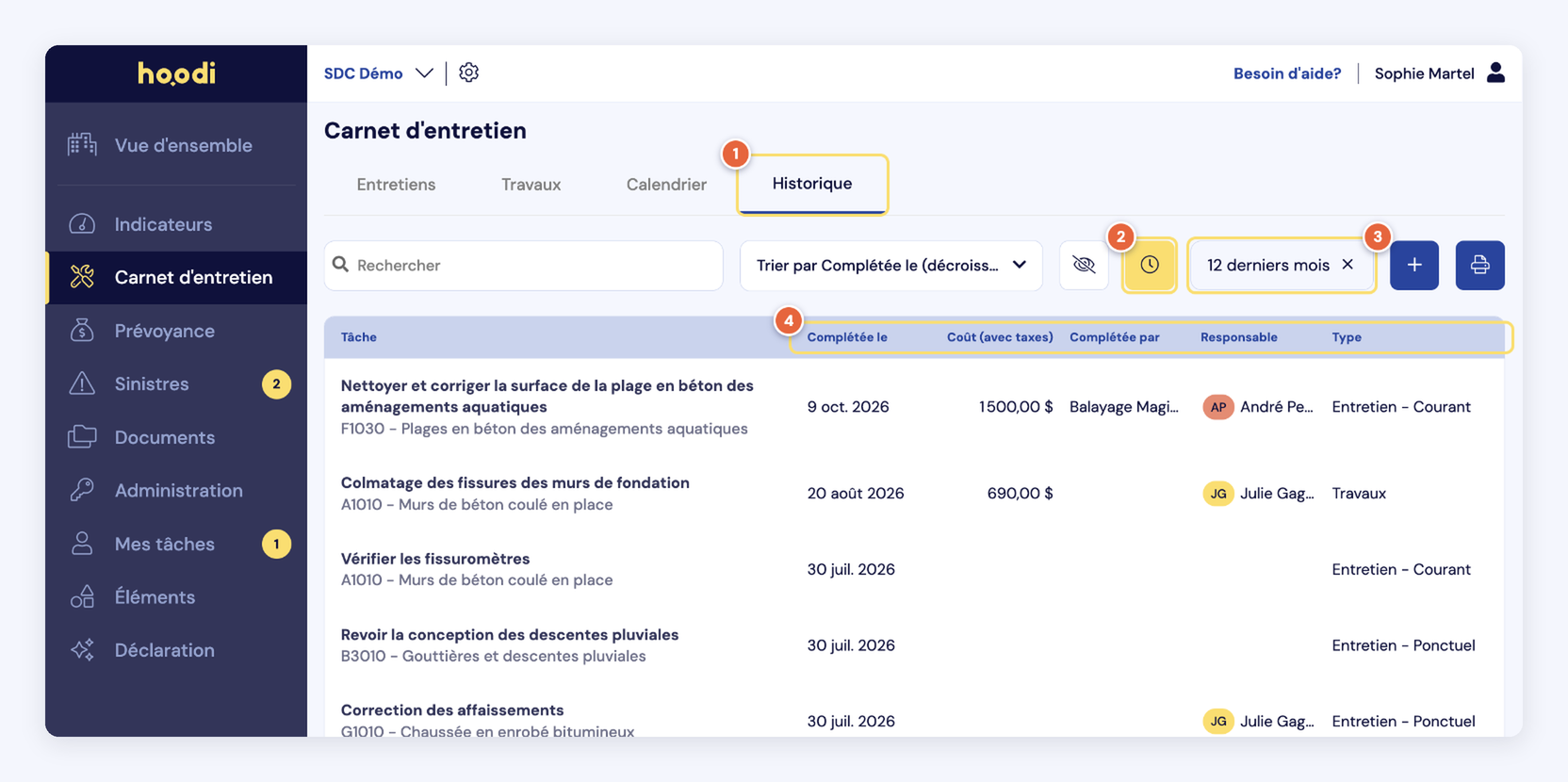
- Par défaut, la liste montre les 12 derniers mois, du plus récent au plus ancien.
- La colonne Complétée le donne la date de réalisation ; Coût (avec taxes) le montant inscrit ; Complétée par l'intervenant ; Responsable la personne qui avait la tâche à sa charge ; Type distingue Entretien - Courant, Entretien - Ponctuel et Travaux.
- Le bouton Trier par permet d'ordonner par date, par coût, par exécutant ou par responsable. Le bouton à l'œil barré masque un type de tâche.
Changer la période
Cliquez sur le bouton à l'horloge pour choisir 12, 6 ou 3 derniers mois, ou Personnalisé pour saisir deux dates. La période active s'affiche à côté du bouton ; cliquez sur son × pour revenir à la période par défaut.
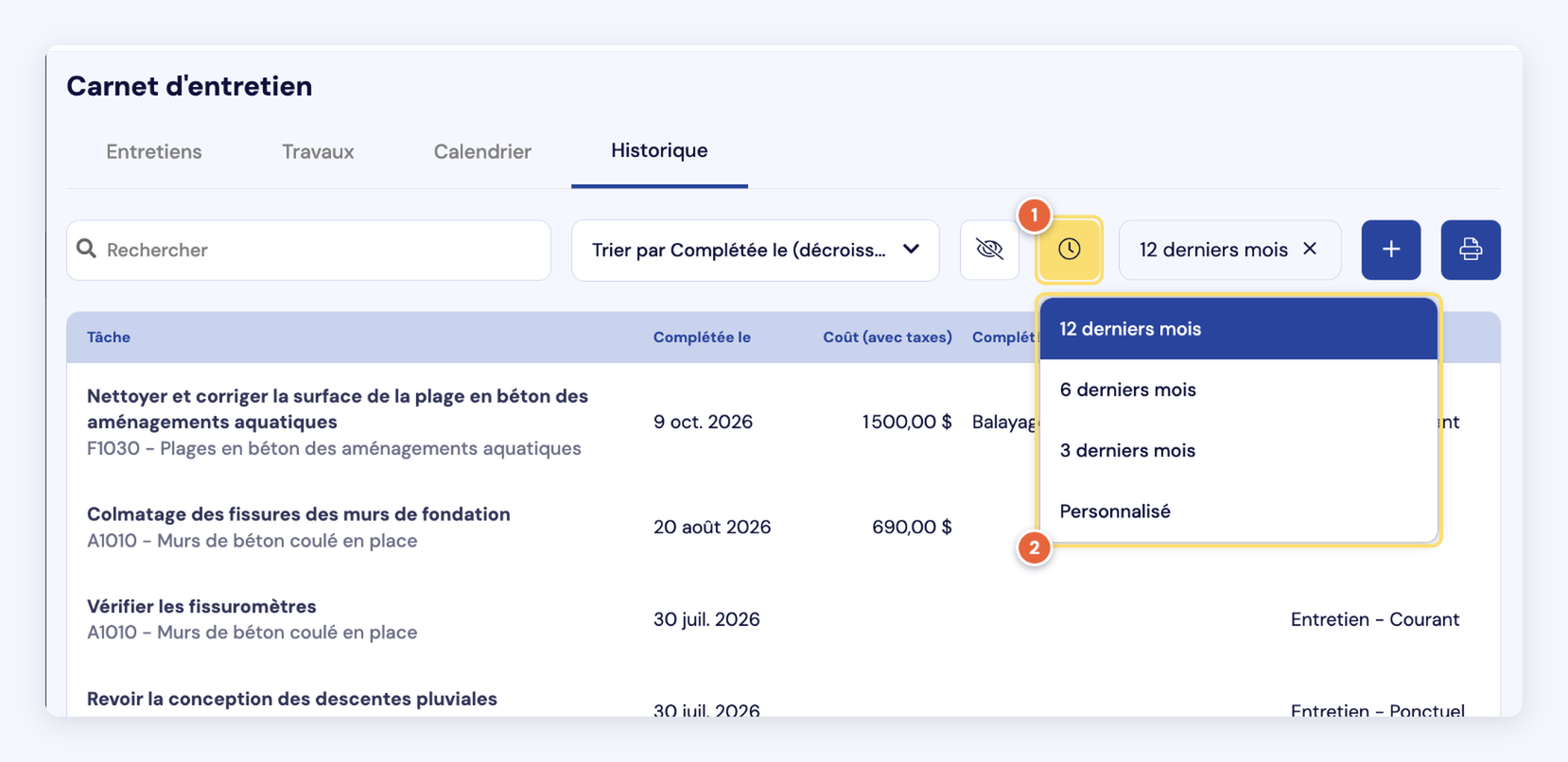
Pour préparer une assemblée ou un budget, choisissez la période de votre année financière : vous obtenez d'un coup tout ce qui a été fait et dépensé.
Ouvrir une tâche complétée
Cliquez sur une ligne pour ouvrir son panneau.
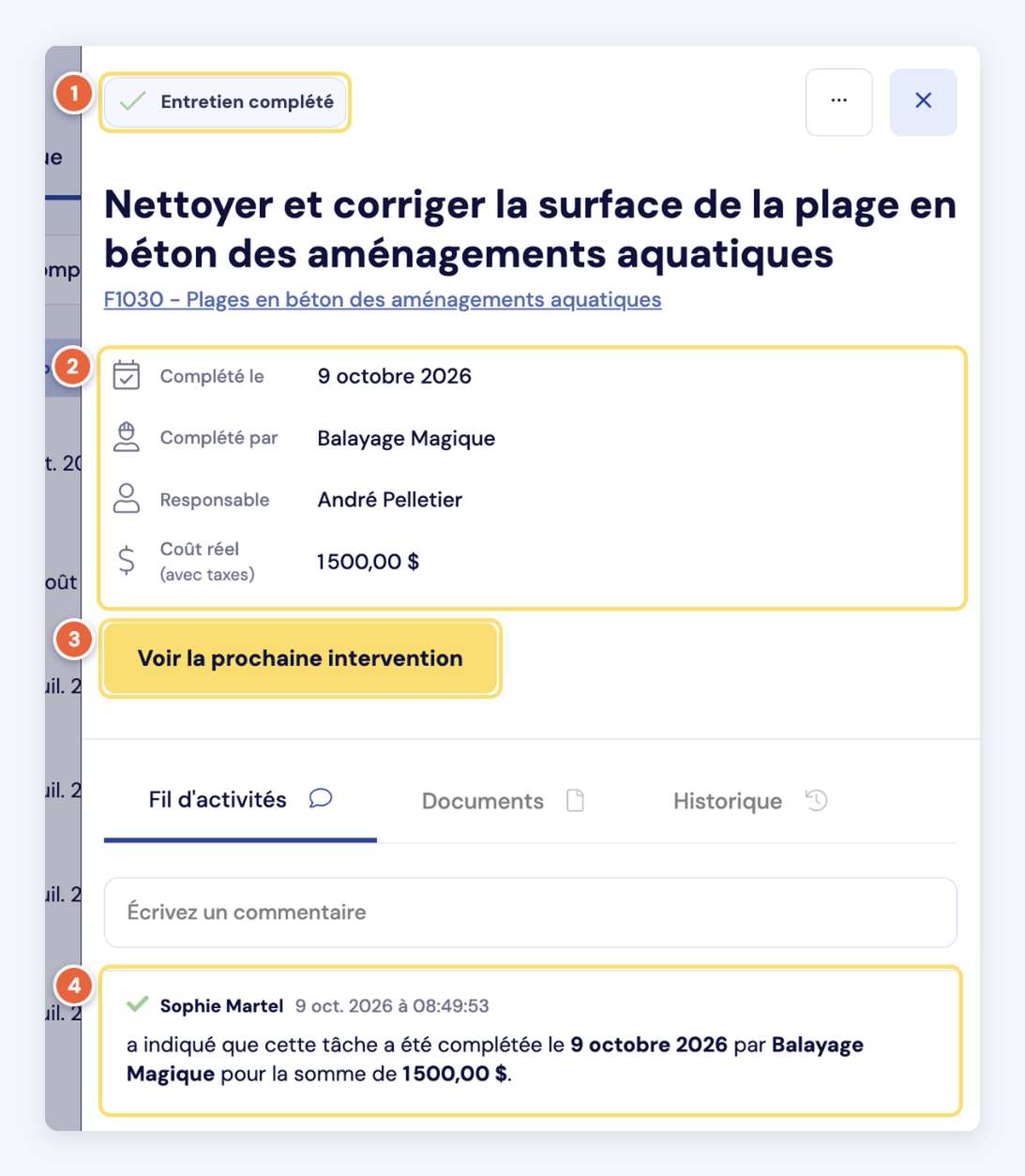
- Le badge Entretien complété (ou Travaux complétés) confirme qu'il s'agit d'une réalisation passée.
- Le bloc résume la date, l'exécutant, le responsable et le coût réel.
- Voir la prochaine intervention ouvre la prochaine occurrence de la même tâche, encore à faire.
- Le fil d'activités garde la phrase complète : qui a indiqué la complétion, à quelle date et pour quelle somme, suivie des commentaires.
Corriger une erreur : retirer de l'historique
Une tâche complétée par erreur, ou avec une mauvaise date, se retire de l'historique. Dans le panneau, cliquez sur le menu … puis sur Retirer de l'historique.
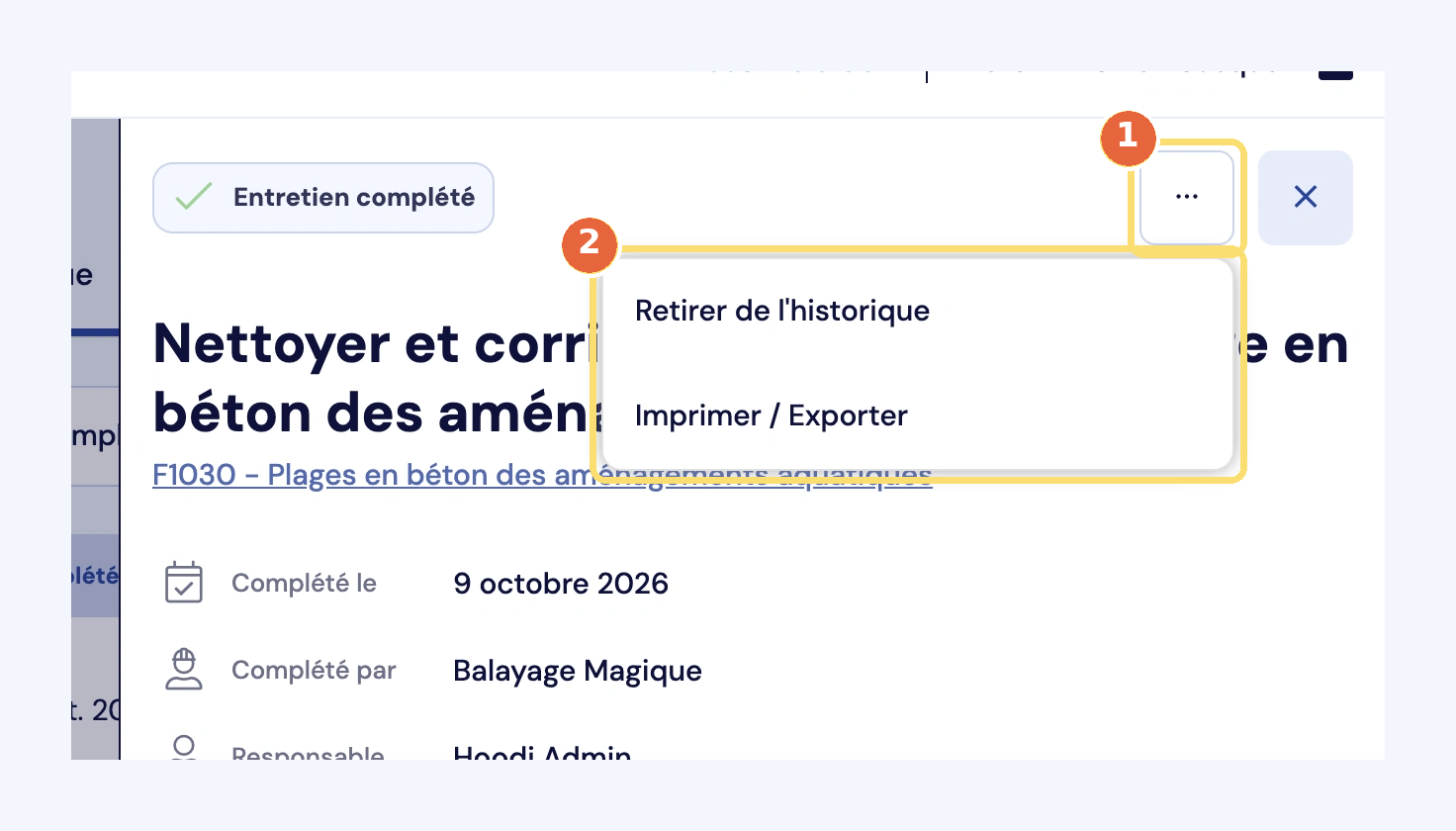
La tâche redevient une tâche à faire, à son échéance d'origine. Complétez-la de nouveau avec les bonnes informations. Les documents et les commentaires de la tâche sont conservés.
Suivre l'ensemble : la page Indicateurs
La page Indicateurs, première du menu après la Vue d'ensemble, résume le suivi du syndicat : tâches en retard, tâches complétées du mois et activités récentes.
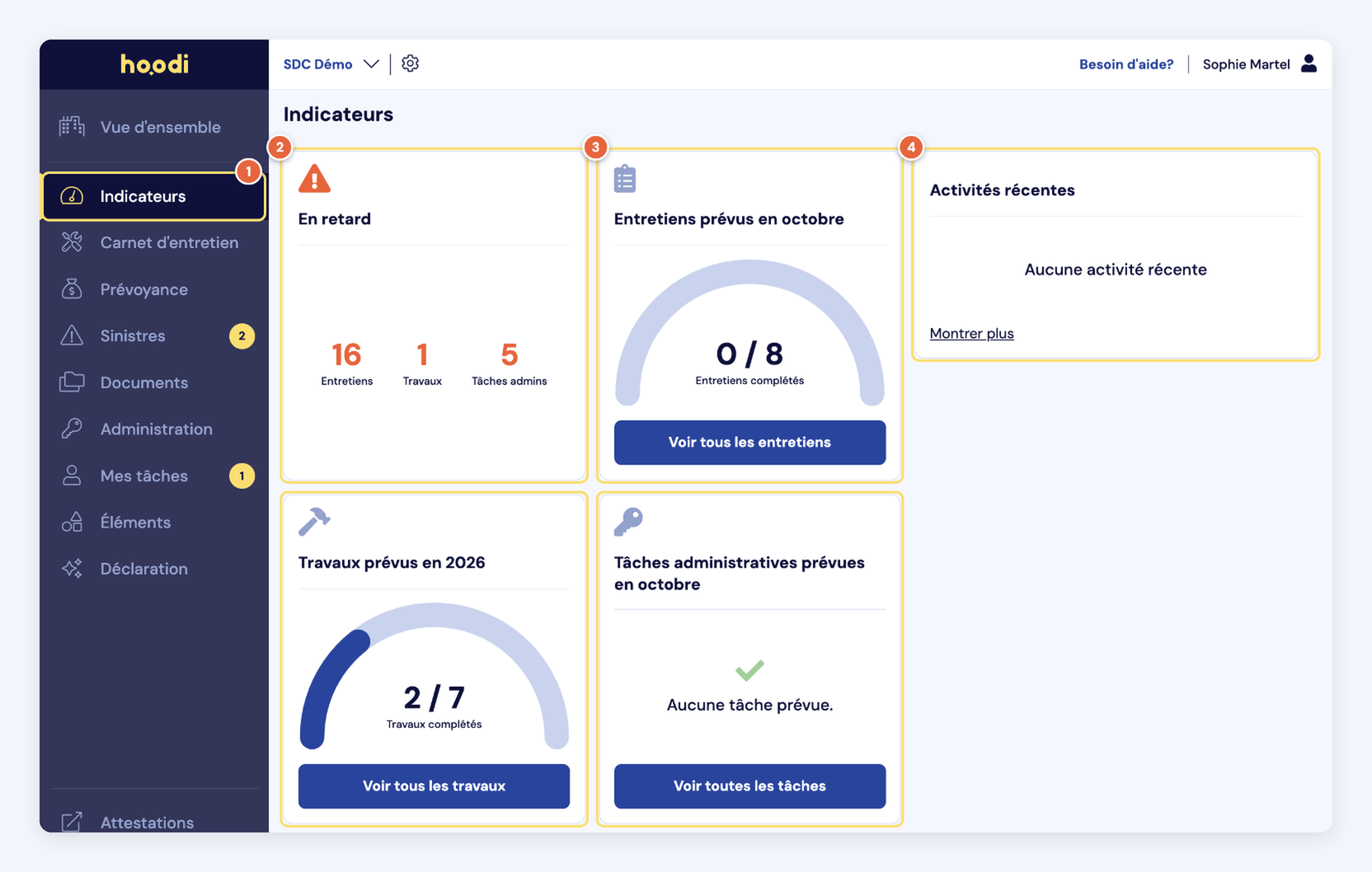
- Le menu.
- La carte En retard.
- Les jauges.
- Les Activités récentes.
Le détail de chaque carte est présenté dans l'article « S'orienter dans le logiciel ».
Résultat
Vous savez ce qui a été fait, par qui et à quel coût, pour la période de votre choix, et vous pouvez corriger une entrée erronée sans perdre le reste.
Et si…
- Une intervention manque à l'historique. Ajoutez-la : voir l'article « Consigner une intervention déjà réalisée ».
- Le coût affiché est vide. Il n'a pas été inscrit au moment de compléter. Retirez l'entrée de l'historique et complétez de nouveau avec le montant, ou notez le montant en commentaire.
- Je veux l'historique d'un seul élément. Ouvrez la fiche de l'élément dans Éléments et cliquez sur son onglet Historique.
- Après une révision ou une mise à jour de vos documents par Hoodi, une tâche déjà faite apparaît aussi à venir. Conservez l'entrée de l'historique et supprimez la tâche en double.
Pour comprendre
Lors de la mise à jour de votre carnet d'entretien, c'est cet historique qui permet de constater ce qui a été entretenu, de recaler les durées de vie et d'ajuster les échéances. L'article « Préparer la mise à jour de vos documents » de « Le cycle de vie des documents » en décrit l'usage.