
Premiers pas dans le logiciel : survol de la plateforme
Vous découvrez le logiciel Hoodi? Ce survol présente la plateforme section par section : ce que vous y trouvez, à quoi elle sert et par où commencer. Chaque geste a ensuite son article détaillé.
Ce que vous saurez faire
Comprendre à quoi sert chaque partie du logiciel et comment elles se répondent, puis choisir par où commencer.
Pour qui
Les administrateurs et les gestionnaires qui prennent le logiciel en main, par exemple après la livraison de leur carnet d'entretien. Vous êtes copropriétaire? Voir l'article « Vous êtes copropriétaire : ce que vous pouvez consulter ».
Avant de commencer
Si votre carnet a été produit par Hoodi, il est déjà dans le logiciel : les éléments de l'immeuble, les entretiens et les travaux y sont inscrits. Vous n'avez rien à saisir pour commencer.
L'écran du logiciel
L'écran se divise en trois parties. À gauche, le menu mène à chaque section du logiciel. En haut, le nom du syndicat indique dans quel syndicat vous travaillez ; l'engrenage à côté ouvre ses paramètres. À droite, Besoin d'aide? ouvre l'aide sans quitter la page, et votre nom ouvre vos paramètres personnels. Au centre s'affiche la section choisie ; le logiciel s'ouvre sur la page Indicateurs. Le détail : « S'orienter dans le logiciel ».
Comment les parties se répondent
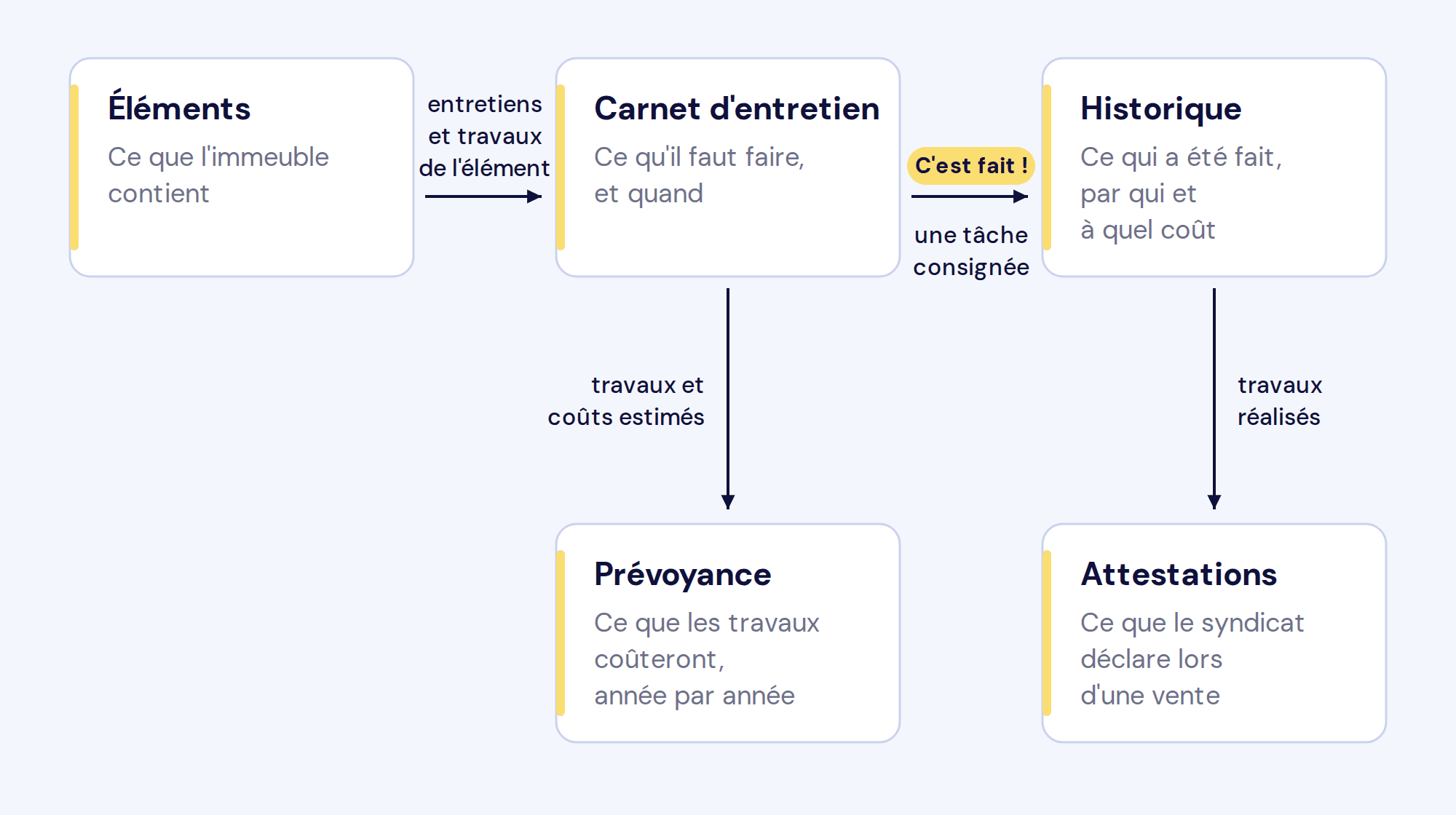
L'inventaire des éléments est la base : chaque entretien et chaque travail du carnet s'y rattache. Les travaux du carnet, avec leur coût estimé, alimentent les projections du fonds de prévoyance. Chaque tâche consignée comme faite passe à l'historique, qui garde la trace de ce qui a été fait, par qui et à quel coût ; les travaux réalisés peuvent ensuite être importés dans une attestation lors d'une vente.
Connaître l'immeuble
- Éléments : l'inventaire de l'immeuble, classé par catégorie (structure, enveloppe, toiture, services…). Un clic sur un élément ouvre sa fiche : son année d'installation et sa durée de vie théorique indiquent quand il devra être remplacé, et les onglets Entretiens, Travaux et Historique réunissent ce qui le concerne.
- Déclaration, juste en dessous dans le menu : votre déclaration de copropriété, convertie pour la lecture et la recherche.
Le détail : « Lire la fiche d'un élément » ; « Convertir et consulter sa déclaration de copropriété ».
Planifier l'entretien et les travaux
- Carnet d'entretien : le cœur du logiciel, en quatre onglets (Entretiens, Travaux, Calendrier, Historique). Chaque ligne est une tâche rattachée à un élément, avec son échéance (en rouge si elle est dépassée), son type, son responsable et sa priorité. Un clic sur une tâche ouvre son panneau, à droite : échéance, récurrence, responsable, priorité. Le Calendrier présente les mêmes tâches mois par mois : une coche verte pour une tâche faite, un point rouge pour une tâche en retard.
- Administration : les tâches du conseil, comme l'assemblée, les assurances et le registre. Elles se confient et se consignent de la même façon que les autres tâches.
- Mes tâches : chaque tâche peut être confiée à un responsable, choisi parmi les utilisateurs du syndicat, avec un rappel (par exemple un mois avant l'échéance) ; elle a ainsi beaucoup plus de chances d'être faite à temps. Elle apparaît dans la section Mes tâches de cette personne, qui en est avisée par courriel selon ses préférences ; la pastille du menu indique combien de tâches lui sont confiées.
Le détail : « Comprendre une tâche : entretien courant, entretien ponctuel, travaux et tâche administrative » ; « Définir la priorité, le responsable et le rappel d'une tâche » ; « Ajouter une tâche au carnet d'entretien ».
Suivre et consigner ce qui est fait
- Indicateurs : la page d'accueil, votre tableau de bord. La carte En retard compte les tâches dont l'échéance est passée ; les jauges montrent ce qui est prévu ce mois-ci (cette année pour les travaux) et ce qui est déjà fait. Souvent, certaines tâches en retard ont déjà été faites, mais n'ont pas été consignées.
- C'est fait ! : le bouton jaune du panneau d'une tâche. Indiquez la date, qui a fait le travail et, si vous l'avez, le coût avec taxes. La tâche passe à l'Historique, avec la date, le coût et l'intervenant ; si elle revient chaque année, sa prochaine échéance est planifiée.
Le détail : « Marquer une tâche comme faite, ou la reporter » ; « Lire et corriger l'historique du carnet ».
Ranger les documents
- Documents : le classeur numérique du syndicat, organisé en classeurs. Les documents livrés par Hoodi s'y trouvent déjà, dans leur propre classeur. Le badge de chaque classeur indique combien de rôles n'y ont pas accès : l'accès se règle par rôle. Pour ajouter une facture ou un rapport, ouvrez un classeur, puis cliquez sur le bouton + et sur Téléverser des documents.
Le détail : « Ajouter, consulter et télécharger un document » ; « Contrôler l'accès aux documents par rôle ».
Prévoir le financement des travaux
- Prévoyance : les projections du fonds de prévoyance. Si Hoodi a produit votre étude du fonds de prévoyance, sa projection s'y trouve déjà. Le tableau suit le fonds année par année (contributions, dépenses, intérêts, solde) ; les dépenses viennent des travaux du carnet et de leurs coûts estimés. Réservée aux administrateurs et aux gestionnaires.
Le détail : « Comprendre les projections du fonds de prévoyance ».
Gérer un sinistre
- Sinistres : le suivi de chaque sinistre de l'immeuble, de la déclaration jusqu'au règlement. Chaque sinistre a sa ligne, avec son type, sa date, son responsable et son statut. Réservée aux administrateurs et aux gestionnaires.
Le détail : « Gérer un sinistre : déclarer, documenter et suivre la réclamation ».
Produire une attestation lors d'une vente
- Attestations, en bas du menu : la production des attestations du syndicat lors de la vente d'une unité, avec Attestation Condo ; vous y retrouvez aussi celles déjà faites. Les travaux inscrits dans le logiciel peuvent y être importés : vous n'avez pas à les saisir de nouveau.
Le détail : « Produire une attestation avec Attestation Condo » ; « Importer les travaux du logiciel dans l'attestation ».
Travailler à plusieurs
- Utilisateurs et rôles : le logiciel se partage entre les membres du conseil, le gestionnaire, le concierge et, si le conseil le souhaite, les copropriétaires. Chacun a son propre accès. Un administrateur les invite depuis l'engrenage, dans l'onglet Utilisateurs, et choisit le rôle de chacun : le rôle détermine ce que la personne peut voir et faire, et l'historique garde la trace de qui a fait quoi.
- Vue d'ensemble, en haut du menu : si vous vous occupez de plusieurs syndicats, elle réunit leurs tâches, en retard et à venir, avec le nom du syndicat sur chaque ligne.
Le détail : « Gérer les utilisateurs : inviter, changer le rôle, retirer » ; « Les rôles et permissions » ; « Travailler avec plusieurs syndicats ».
Par où commencer
- Répondez à votre invitation, connectez-vous et complétez votre profil : « Répondre à une invitation et se connecter », puis « Régler ses paramètres personnels : profil, courriel, notifications et mot de passe ». Tant que votre profil n'est pas complété, l'en-tête affiche votre adresse courriel à la place de votre nom.
- Invitez les membres du conseil : « Gérer les utilisateurs : inviter, changer le rôle, retirer ».
- Ouvrez la carte En retard de la page Indicateurs et marquez comme faites les tâches déjà réalisées : « Marquer une tâche comme faite, ou la reporter ».
- Confiez les prochaines tâches, avec un rappel : « Définir la priorité, le responsable et le rappel d'une tâche ».
- Rangez vos factures et vos rapports : « Ajouter, consulter et télécharger un document ».
Et si…
- Le nombre de tâches en retard est élevé dès le départ. C'est fréquent au début : marquez comme faites celles qui l'ont été, et reportez les autres en indiquant la raison.
- Je préfère voir le logiciel en vidéo. Les vidéos sont réunies dans l'article « Se former et s'informer avec le centre de ressources ».
- J'ai une question. Cliquez sur Poser une question, au bas des pages du centre de ressources, ou écrivez à support@hoodi.ai en précisant le nom du syndicat.